从纸质到数字:5种高效将文件扫描成PDF的方法,总有一种适合你
从纸质到数字:5种高效将文件扫描成PDF的方法,总有一种适合你
为什么你还在为纸质文件烦恼?
上周帮财务部的小张处理报销单据时,我发现她桌上堆着半米高的发票和合同,每次找文件都要翻半天。其实90%的办公文件扫描成电子版PDF后,既能节省空间又方便检索。今天就分享我这些年总结的实用技巧,帮你彻底告别纸质文件的困扰。
这些场景你一定遇到过
- 重要合同需要电子备份却找不到扫描仪
- 用手机拍的文件歪歪扭扭像抽象画
- 扫描件总是出现黑边或阴影
- 多页文档顺序混乱需要重新整理
专业级文件扫描方案
方法1:办公扫描仪终极方案
如果你经常需要将文件扫描成电子版PDF,投资一台富士通ScanSnap绝对值得。我们编辑部用iX1500型号,实测这些优势:- 双面扫描速度达25页/分钟
- 自动校正歪斜和去除手指痕迹
- 直接生成可搜索的PDF文档
方法2:Windows系统自带神器
很多人不知道Windows10/11自带的"扫描"应用就能完美解决如何把文件扫描成电子版pdf的问题:| 操作步骤 | 注意事项 |
|---|---|
| 1. 开始菜单搜索"扫描" | 确保扫描仪驱动程序已安装 |
| 2. 选择PDF作为输出格式 | 分辨率建议设为300dpi |
我特别推荐用这个方案处理敏感文件,因为数据不会上传云端,安全性更高。
零成本手机解决方案
方法3:手机变身高清扫描仪
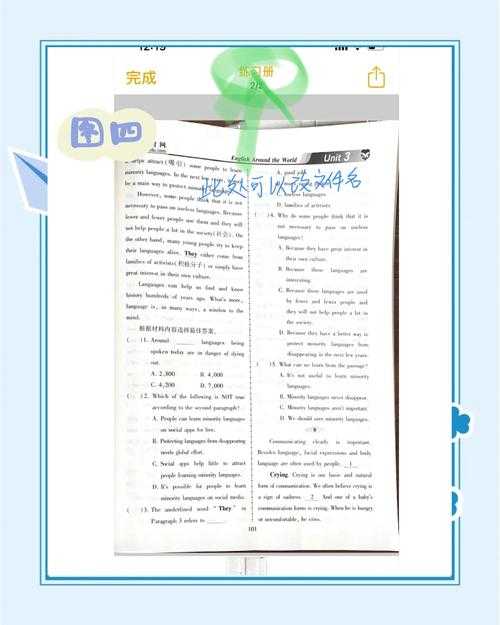
上周出差时用Office Lens扫描了客户签署的协议,效果让法务部同事都惊叹。这三个技巧很重要:- 在光线均匀的环境下拍摄
- 让文件占满取景框的80%面积
- 导出时选择"PDF-打印质量"
方法4:微信隐藏功能
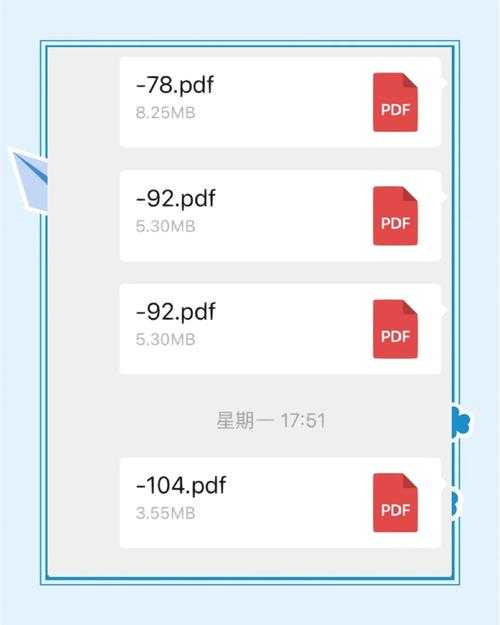
就在昨天,我发现市场部95后实习生用微信就能完成将文件扫描成电子版PDF的操作:- 打开微信"文件传输助手"
- 点击输入框旁的"+"选择"文件"
- 在顶部tab切换至"手机文件"
- 选择图片后点"转为PDF"
高阶用户必备技巧
方法5:全能型Adobe Acrobat
作为经常需要将多页文件扫描成可搜索PDF的深度用户,我强烈推荐这些功能:- 智能OCR识别(支持中文手写体)
- 批量重排扫描页面顺序
- 添加数字签名和水印
避坑指南与效率翻倍秘诀
扫描质量三大杀手
根据我帮助200+同事的经验,这些问题最常见:| 问题现象 | 解决方案 |
|---|---|
| 文字边缘模糊 | 检查扫描仪玻璃板是否清洁 |
| PDF文件过大 | 将彩色模式改为灰度 |
我的私藏效率工具包
- Naps2:开源扫描软件,支持定时扫描
- PDFsam:拆分/合并扫描件超方便
- 天若OCR:从扫描PDF提取文字的神器
现在就开始行动吧!
看完这篇教程,相信你已经掌握如何把文件扫描成电子版pdf的各种方法。建议你先从手机方案开始尝试,等熟悉后再逐步升级工具。最后的小提醒:扫描重要文件时,记得至少保存到两个不同存储设备,我见过太多人因为硬盘损坏丢失关键文档的悲剧了。
如果遇到具体问题,欢迎在评论区留言,我会把典型问题整理成第二期教程!