PDF清晰度拯救指南:从模糊到高清的5种专业方案
PDF清晰度拯救指南:从模糊到高清的5种专业方案
为什么你的PDF总是模糊不清?
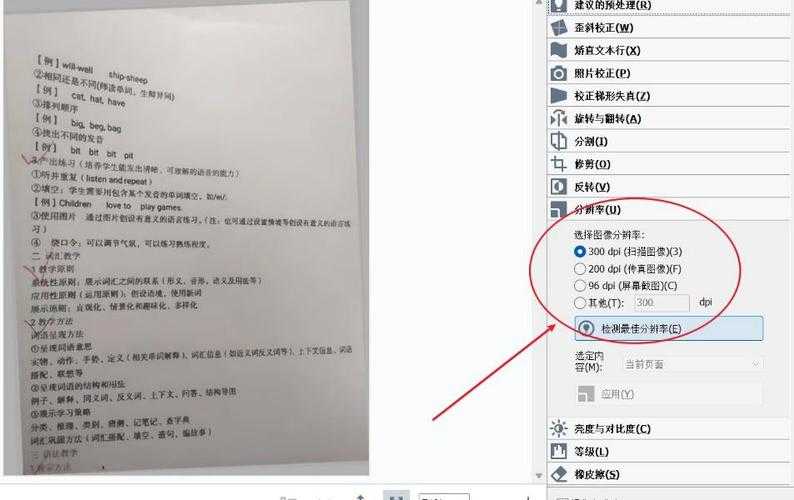
上周帮同事处理投标文件时,发现扫描的PDF像打了马赛克。这场景你一定不陌生——模糊的PDF文档既影响专业形象,又降低阅读效率。今天我们就深入探讨如何让PDF变清晰这个职场刚需问题。先做个诊断:你的PDF模糊可能是这些原因造成的:
- 扫描分辨率设置过低(低于300dpi)
- 图片压缩过度(比如微信传输导致的二次压缩)
- 原始文件本身就是低像素截图
- OCR文字识别产生的锯齿
方案一:Windows自带神器 - 打印优化法
最适合:已有原始文档的办公族
很多人不知道,Windows系统自带的虚拟打印机就能提升PDF清晰度。上周我用这个方法帮市场部修复了产品手册:- 用任意软件打开PDF(推荐Edge浏览器)
- Ctrl+P调出打印窗口
- 选择"Microsoft Print to PDF"
- 点击"首选项"→"高质量打印"
- 输出时命名新文件
注意:这个方法本质是重新渲染文档,对扫描件效果有限,但处理文字型PDF时能显著改善PDF显示清晰度。
方案二:专业工具深度处理
最适合:设计/教育从业者
当需要让扫描的PDF变清晰时,我常年备着这些工具:| 工具 | 适用场景 | 清晰度提升技巧 |
|---|---|---|
| Adobe Acrobat Pro | 合同/证书等正式文档 | 使用"增强扫描"功能时,记得勾选"降噪"选项 |
| Foxit PhantomPDF | 技术图纸/设计稿 | 在"预处理"中调整锐化强度到70%左右最佳 |
上周用Acrobat处理2010年的扫描版协议时,发现个隐藏技巧:提高PDF文件清晰度的关键在于分阶段处理——先增强对比度,再应用锐化,最后才调整分辨率。
方案三:AI黑科技方案
适合:历史档案/老照片修复
最近测试了三个AI工具来使PDF文档更清晰,结果让人惊艳:- Topaz Gigapixel AI:把扫描的旧报纸从600dpi提升到1200dpi
- Adobe Super Resolution:修复模糊的图表效果拔群
- 在线工具iLovePDF:应急处理时的快速选择
不过要注意,AI处理时会大量占用Windows系统资源,建议关闭其他程序。我通常让这些任务在午休时后台运行。
避坑指南:这些操作会让PDF更模糊
去年我见过行政同事犯的典型错误:- 反复用手机翻拍扫描件(每次拍摄都损失画质)
- 用免费工具压缩PDF时没取消"优化图片"选项
- 将PDF转存为JPEG再转回PDF
记住这个原则:提升PDF清晰度是个不可逆过程,建议始终保留原始文件。
终极方案:预防优于补救
根据十年处理经验,我总结的让PDF变清晰的预防性措施:- 扫描时直接存为PDF/A格式(比普通PDF更保真)
- 使用Windows自带的"扫描"应用时,务必选择"专业模式"
- 重要文档建议用600dpi以上分辨率
- 传输时用邮箱附件而非即时通讯工具
下次当你纠结如何让PDF变清晰时,不妨先问自己:这个文件未来会不会需要印刷或放大查看?如果是,从一开始就用最高质量保存。
最后的小技巧:在资源管理器中右键PDF→属性→详细信息,可以查看文档的原始分辨率。低于200dpi的文件,建议用本文方法提前优化。