从原理到实践:深度解析Word转PDF的最佳方案与隐藏技巧
从原理到实践:深度解析Word转PDF的最佳方案与隐藏技巧
为什么你的Word转PDF总出问题?
上周市场部小李急冲冲找我:"哥,我发给客户的报价单格式全乱了!"——这已经是本月第3起Word转PDF格式错乱的求助了。今天我们就来深挖这个看似简单却暗藏玄机的操作,让你彻底掌握如何word转化pdf格式的核心方法论。那些年我们踩过的坑
- 字体丢失变成"口口口"
- 图片分辨率暴跌
- 页眉页脚神秘消失
- 超链接集体罢工
三大主流方案深度测评
方案一:Office原生大法(最适合Windows用户)
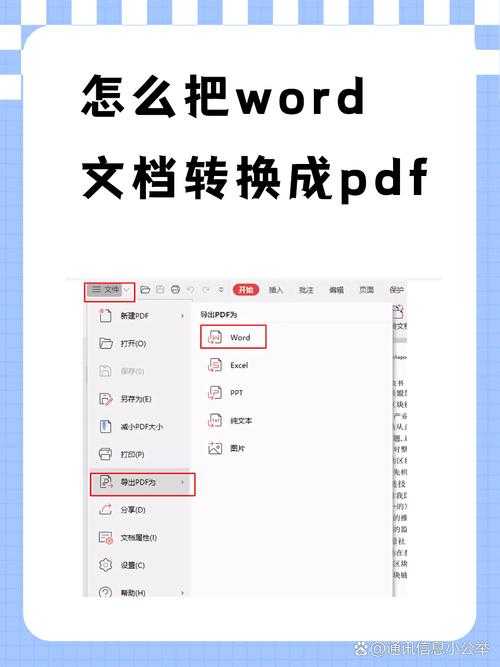
在window系统环境下,这是最稳定的解决方案:- 按F12或选择"文件 > 另存为"
- 在保存类型中选择PDF格式
- 点击"选项"设置密码/权限(关键步骤!)
为什么推荐原生方案?
- 完美保留OLE嵌入对象(如Excel图表)
- 支持PostScript字体嵌入
- 与window系统打印服务深度集成
方案二:虚拟打印术(跨平台通用)
当需要批量处理word文档转pdf时:- 安装Microsoft Print to PDF(window系统自带)
- 按Ctrl+P调出打印对话框
- 选择"Microsoft Print to PDF"打印机
方案三:云端转换(Mac用户的救星)
通过Office 365在线版实现word转pdf格式:- 登录office.com上传文档
- 右击文件选择"下载为PDF"
- 使用"查看源代码"验证格式
高阶玩家必备技巧
批量转换的三种姿势
当你有200份word文件需要转换pdf时:| 方法 | 适用场景 | 耗时对比 |
|---|---|---|
| PowerShell脚本 | 技术向用户 | 2分钟/100份 |
| Adobe Acrobat动作 | 设计岗位 | 5分钟/100份 |
| Word宏命令 | 办公文员 | 8分钟/100份 |
格式优化的黄金法则
- 字体处理:嵌入字体时选择"仅使用文档字符集"
- 图像压缩:150dpi是肉眼无损的临界值
- 安全设置:建议启用"128位AES加密"
终极解决方案:混合工作流
根据文档类型选择word转化pdf方法:- 普通文档:直接另存为PDF
- 设计稿:先转PNG再合成PDF
- 技术文档:LaTeX转PDF才是王道
写在最后
记住,word转pdf格式不是目的而是手段。下次当你要转换时,先问自己三个问题:- 这份PDF要给谁看?
- 最关键的格式要素是什么?
- 是否需要后期编辑?
(悄悄说:回复"PDF工具包"获取我整理的专用脚本合集)