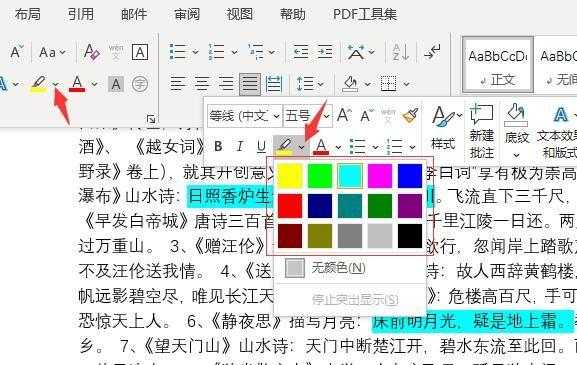
PDF高亮误操作?三步教你彻底清除极速PDF中的高亮痕迹
PDF高亮误操作?三步教你彻底清除极速PDF中的高亮痕迹
为什么你的PDF高亮总是删不干净?
上周帮同事审合同,发现他用极速PDF做的高亮标记把关键条款都盖住了,更崩溃的是——这些荧光笔痕迹居然用常规方法删不掉!相信你也遇到过这种情况:- 想删除前任同事留下的杂乱高亮
- 误触快捷键导致整段文字被标记
- 共享文档时需要清理临时标注
- 打印时发现高亮影响阅读体验
常规删除法 vs 根治方案
方法一:基础删除(适合临时标记)
1. 打开极速PDF点击顶部"注释"选项卡2. 右键要删除的高亮区域选择"删除"
3. 重要提示:记得保存文件(Ctrl+S)
这个方法能解决80%的简单需求,但遇到嵌套注释或加密文档时就力不从心了。
方法二:批量清除术(会议记录整理必备)
在Window系统环境下,极速PDF有个隐藏的批量处理功能:- 按F6调出"批处理"面板
- 勾选"删除所有注释"选项
- 设置"仅删除高亮类注释"过滤条件
- 点击执行后另存为新文件
高阶玩家必备的根治方案
场景:文档已损坏无法正常删除
| 问题现象 | 解决方案 |
|---|---|
| 删除后重新打开又出现 | 使用"导出为图片PDF"功能 |
| 高亮区域无法选中 | 用Ctrl+Alt+鼠标框选强制选取 |
终极杀招:注册表清理(慎用)
当所有方法都失效时,可能是软件缓存异常:1. Win+R输入regedit打开注册表
2. 定位到HKEY_CURRENT_USER\Software\JisuPDF
3. 删除AnnotationsCache项
警告:操作前请备份注册表!这个技巧同样适用于其他PDF编辑软件的高亮残留问题。
预防高亮灾难的3个专业习惯
- 开启"自动保存注释历史"功能
- 不同审阅人使用不同颜色标签
- 定期用"文档体检"功能清理冗余数据
总结:选择最适合你的方案
现在你应该明白极速PDF如何删除高亮不是简单的点击删除就行。根据我的实战经验:- 日常轻量使用选基础删除法
- 批量处理会议记录用批处理功能
- 疑难杂症考虑导出或注册表方案