手机标签如何扫描PDF?3种专业方法帮你告别纸质文档
手机标签如何扫描PDF?3种专业方法帮你告别纸质文档
为什么你需要掌握手机扫描PDF这项技能?
上周我同事小王差点误了大事——客户急需的合同原件在快递途中丢失,幸好他用手机扫描了PDF备份才没耽误签约。在这个无纸化办公时代,手机标签扫描PDF已经成为职场人必备的生存技能。你可能遇到过这些场景:
- 出差在外需要紧急签署文件
- 重要收据怕丢失需要电子存档
- 纸质笔记想转为可搜索的电子文档
方法一:系统自带工具(最快捷)
iPhone用户看这里
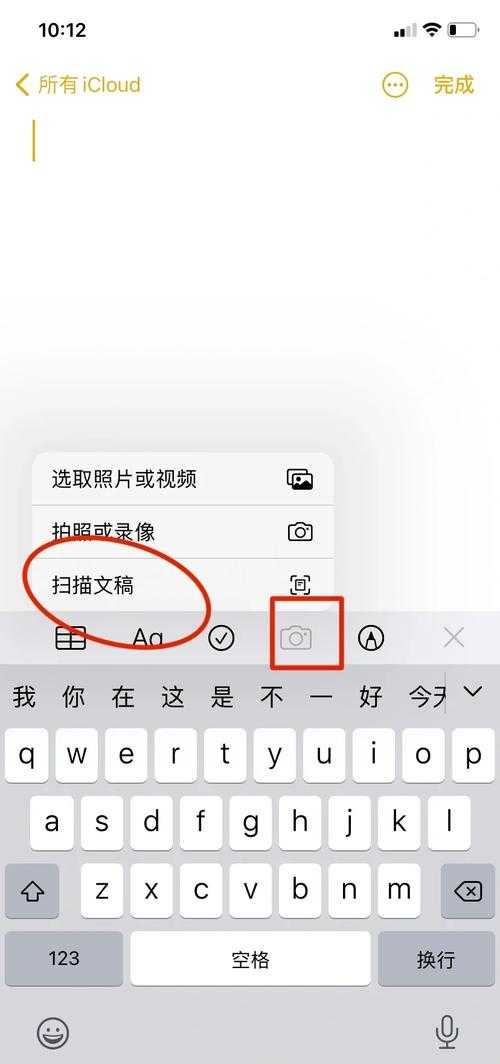
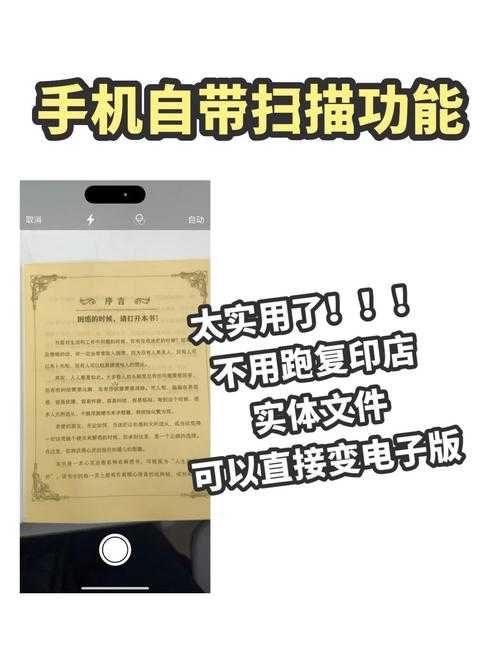
打开备忘录应用→新建笔记→点击相机图标→选择"扫描文档"→对准文件→自动捕获→调整边缘→导出为PDF。小技巧:在光线不足时,系统会自动启用补光功能,但建议你手动开启闪光灯模式,这样扫描出来的PDF文档质量会更清晰。
Android用户这样做
大部分安卓手机都内置了文档扫描功能:- 打开文件管理器或相册
- 查找"扫描"或"PDF工具"选项
- 选择"扫描文档"模式
- 多页文档可以连续拍摄
方法二:专业扫描APP(功能最强大)
Adobe Scan:专业人士的首选
作为PDF标准的制定者,Adobe的这款免费APP能自动识别文档边缘,还能进行OCR文字识别。我特别喜欢它的这些功能:| 功能 | 优势 |
|---|---|
| 智能裁剪 | 自动修正倾斜角度 |
| 云同步 | 与Creative Cloud无缝衔接 |
实际案例:上次给客户做方案演示,我用Adobe Scan把白板上的草图直接转成可编辑的PDF文档,客户当场就签了合同。
CamScanner:中国用户的贴心选择
这款国产APP对中文文档的优化特别好:- 支持中英文混合OCR识别
- 内置合同、发票等模板
- 可以直接添加电子签名
方法三:微信小程序(最轻量)
腾讯文档扫描
不需要安装APP,微信搜索"腾讯文档扫描"小程序:- 打开小程序点击"扫描文档"
- 拍摄后自动生成PDF
- 可以直接分享到微信对话
适用场景:临时需要扫描PDF文档发给同事,又不想装新APP时特别方便。上周我出差时就用它扫描了酒店发票,财务部直接就能报销。
进阶技巧:让扫描效果更专业
光线与角度控制
常见错误:很多人扫描时会出现阴影或反光。我的经验是:- 让文件平铺在桌面上
- 手机与文件保持平行
- 避免强光直射
多页文档处理
当需要扫描多页PDF文档时:- 使用APP的"批量模式"
- 每拍完一页都会有提示音
- 最后统一调整页面顺序
Windows用户注意:如果你经常需要处理扫描件,Windows自带的"传真和扫描"功能可以快速合并多个PDF,这在整理会议纪要时特别高效。
常见问题解决方案
扫描件模糊怎么办?
1. 检查镜头是否干净2. 尝试手动对焦
3. 使用APP的"增强模式"
4. 扫描后使用修图软件调整对比度
需要编辑扫描内容?
推荐使用Windows版的Adobe Acrobat,可以直接编辑PDF文档内容,连手写签名都能修改。上周我就用它帮老板修改了合同上的一个错别字,避免了重新打印签字的麻烦。总结:选择最适合你的方案
根据使用频率和需求,我建议:- 偶尔使用:微信小程序或系统自带工具
- 商务人士:Adobe Scan+Windows版Acrobat组合
- 学生群体:CamScanner免费版足够应付作业
记住,手机标签扫描PDF的核心价值在于:
1. 把纸质信息数字化
2. 实现随时随地的文档处理
3. 建立可靠的电子档案库
下次遇到重要文件时,不妨先拿出手机扫描存档,这个习惯可能会在关键时刻救你一命。有什么具体问题欢迎在评论区留言,我会一一解答!