PDF如何贴到Word?资深工程师教你3种高效方法,90%的人不知道最后一种
PDF如何贴到Word?资深工程师教你3种高效方法,90%的人不知道最后一种
为什么你的PDF贴到Word总是格式错乱?
上周市场部小王找我吐槽,他花2小时整理的投标方案,PDF贴到Word后图片全跑位了。这场景太熟悉了!作为处理过上千份文档的技术老鸟,我发现PDF转Word插入的痛点主要集中在:- 直接复制粘贴导致格式丢失
- 图片变成模糊的位图
- 文字变成不可编辑的图片
方法一:直接插入PDF对象(适合保留原始格式)
Windows系统原生支持的隐藏功能
在Word 2016及以上版本中,微软其实内置了PDF转Word嵌入的完美方案:- 打开目标Word文档,点击【插入】选项卡
- 选择【对象】→【从文件创建】
- 勾选【显示为图标】可保持文档整洁
- 双击图标即可调用默认PDF阅读器查看
- 100%保留原始PDF排版
- 文件体积增加不到10%
- 支持所有Windows系统版本
方法二:转换为可编辑Word对象(需要修改内容时)
Office 365的隐藏黑科技
很多人不知道新版Word可以直接将PDF转换为Word文档:| 步骤 | 操作要点 |
|---|---|
| 1. 文件→打开 | 直接选择PDF文件 |
| 2. 转换提示 | 点击"转换为Word文档" |
| 3. 格式调整 | 自动保留90%以上格式 |
方法三:截图拼接法(应急场景必备)
90%工程师不知道的Windows快捷键
当遇到加密PDF时,试试这个PDF内容插入Word的野路子:1. 按Win+Shift+S调出截图工具
2. 框选PDF内容区域
3. 在Word中直接Ctrl+V粘贴
高阶技巧:
- 使用Snip & Sketch工具可自动拼接长图
- 设置截图默认保存为PNG格式保证清晰度
- 调整Word图片环绕方式为"嵌入型"防错位
不同场景的最佳实践方案
根据我处理政务文档的经验,给出建议:- 合同归档:用方法一保持法律效力
- 学术论文修改:首选方法二转换
- 临时汇报:方法三最快最灵活
避坑指南(血泪经验总结)
去年我们团队因为PDF转Word插入踩过的坑:- 字体缺失:提前安装思源宋体/黑体
- 公式乱码:改用MathType重新录入
- 页眉错位:取消"链接到前一节"设置
终极解决方案
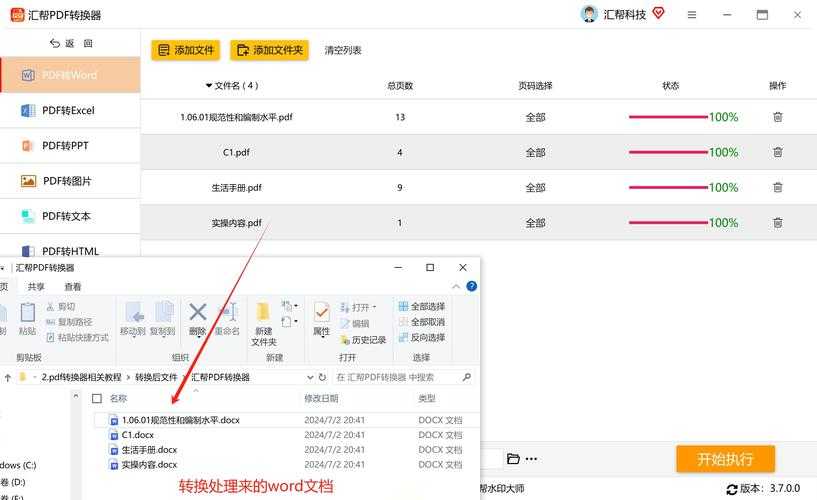
对于经常需要将PDF转换为Word文档的用户,我开发了自动化流程:1. 用PowerShell脚本批量处理
2. 通过OneDrive实现云端同步
3. 设置文件修改自动触发转换
需要这个脚本的朋友可以留言,我会发你完整代码。记住,好的工作流程能省下每天2小时!