CAD图纸转PDF全攻略:从基础操作到专业技巧的深度解析
CAD图纸转PDF全攻略:从基础操作到专业技巧的深度解析
为什么我们需要把CAD转成PDF?
最近有个做机械设计的朋友跟我吐槽:"每次给客户发DWG文件都要解释半天怎么打开,要是能直接发PDF就好了!"相信这也是很多工程师的痛点。把CAD图纸转换为PDF不仅能解决格式兼容性问题,还能保护图纸内容不被随意修改。今天我们就来深入探讨如何弄cad的pdf这个看似简单却暗藏玄机的操作。
基础篇:CAD软件自带导出功能
以AutoCAD为例(其他CAD软件操作类似):- 打开你的DWG/DXF文件
- 点击左上角菜单 → 输出 → PDF
- 在弹出的对话框中设置:
- 输出范围(当前视图/布局/选定区域)
- PDF预设(质量/文件大小平衡)
- 是否包含图层信息
小技巧:在Windows系统下,按住Ctrl+P调出打印对话框,选择"Microsoft Print to PDF"虚拟打印机,这个方法适用于几乎所有CAD软件。
进阶技巧:如何保证PDF输出质量
很多朋友反映cad转pdf后线条模糊的问题,这里分享几个实用解决方案:1. 分辨率设置
在输出PDF时,建议将DPI设置为300以上(专业图纸建议600DPI)。在AutoCAD的PDF输出选项中:- 矢量质量选"最高"
- 光栅图像质量选"300DPI"
2. 线宽控制
cad导出pdf线宽不对是个常见问题。解决方法:- 在CAD中检查图层线宽设置
- 输出PDF时勾选"使用对象线宽"
- 在打印样式中调整线宽比例
专业方案:批量转换与高级设置
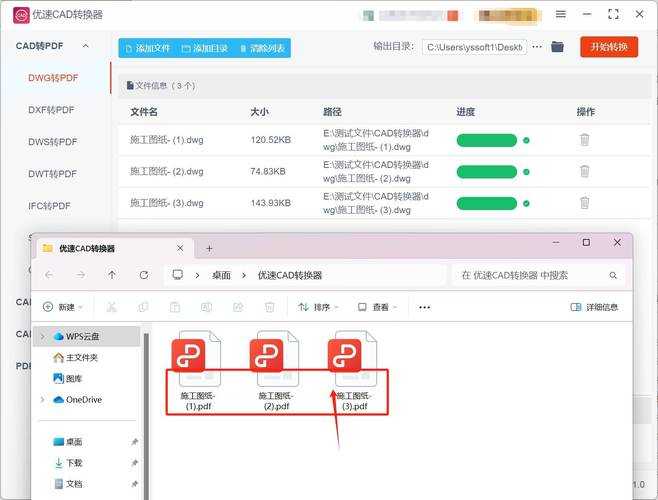
如果你经常需要批量将cad转为pdf,可以考虑以下工具:| 工具名称 | 适用场景 | Windows兼容性 |
|---|---|---|
| AutoCAD脚本 | 大批量专业图纸 | 完美支持 |
| Adobe Acrobat Pro | 需要后期编辑 | 最佳体验 |
| PDFCreator | 轻量级免费方案 | 运行流畅 |
Windows系统优势:在Windows 10/11上,系统自带的"打印到PDF"功能可以无缝对接各种CAD软件,而且不会出现Mac系统上常见的字体兼容问题。
避坑指南:常见问题解决方案
问题1:CAD转PDF后文字乱码
解决方法:- 输出前将文字转为曲线(适用于最终版)
- 嵌入所有字体(文件会变大)
- 使用通用字体如Arial
问题2:PDF文件过大
优化方案:- 压缩光栅图像质量(保持可读性前提下)
- 删除不必要的图层
- 使用专业PDF压缩工具
终极建议:根据场景选择最佳方案
经过多年实践,我总结出不同场景下的cad导出pdf最佳实践:- 日常办公:直接使用CAD软件内置导出功能
- 批量处理:编写脚本或使用专业转换工具
- 超高精度:设置600DPI+矢量优先
- 移动查看:适当降低质量减小文件体积
记住,如何弄cad的pdf不是目的,关键是让图纸准确传达设计意图。下次遇到转换问题时,不妨试试本文的方法。如果有其他CAD使用技巧想了解,欢迎在评论区留言讨论!