
PDF高亮编辑终极指南:90%的人都不知道的隐藏技巧
```html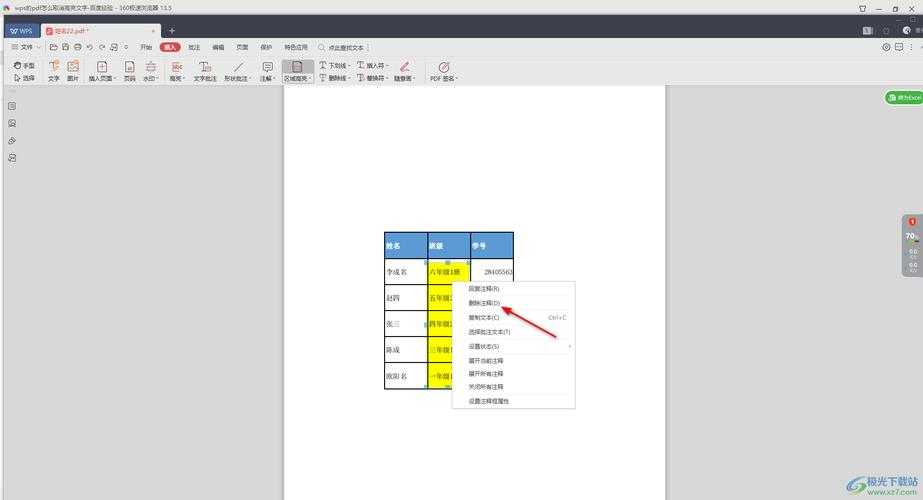
其实PDF高亮远比你想象的简单,今天我们就来聊聊如何高效编辑PDF高亮,顺便分享几个连老鸟都可能忽略的实用技巧。
1. 右键选择"注释工具"
2. 用荧光笔标注后记得点击保存图标
警告:这种方式修改的PDF在专业软件中可能显示异常,适合临时协作使用。
2. 共享文件前检查高亮权限 - 有些工具会锁定注释
3. 打印前务必测试颜色对比度 - 浅色高亮可能消失
4. 长期存档建议转换为PDF/A格式 - 避免高亮信息丢失
5. 在Windows系统使用专业工具时,记得关闭Windows Defender的受控文件夹访问,否则可能无法保存修改
1. 用Python+PyPDF2编写脚本自动高亮关键词
2. 通过AutoHotkey创建快捷键绑定
3. 在Windows任务计划中设置定时批处理
案例:客户要求的所有"违约责任"条款自动标红,处理200页合同只需3秒。最后的小彩蛋:在Adobe中按住Shift+Ctrl+H,可以快速隐藏/显示所有高亮,方便检查文档原貌。
下次遇到同事还在用原始方法处理PDF时,不妨把这篇文章分享给他 - 你可能会收获一杯感谢的咖啡。```
PDF高亮编辑终极指南:90%的人都不知道的隐藏技巧
为什么你的PDF高亮总是达不到预期效果?
上周帮同事修改合同,发现他花了2小时用截图+画图软件做PDF高亮标注,结果文件体积暴涨3倍还无法编辑。其实PDF高亮远比你想象的简单,今天我们就来聊聊如何高效编辑PDF高亮,顺便分享几个连老鸟都可能忽略的实用技巧。
基础篇:PDF高亮编辑的3种常规方法
1. 使用Adobe Acrobat(最正统的方式)
按住Ctrl/Command键拖动鼠标就能创建高亮,但很多人不知道:- 右键高亮区域可以更改透明度(适合打印场景)
- 按住Alt键点击高亮能快速复制格式
- 在首选项→注释中可以预设默认颜色
2. 第三方工具推荐(免费方案)
PDF-XChange Editor的"高亮搜索词"功能简直神了:- Ctrl+F调出搜索框
- 输入关键词后点击右侧荧光笔图标
- 所有匹配词自动高亮并生成目录
3. 浏览器也能应急(冷门技巧)
Chrome打开PDF后:1. 右键选择"注释工具"
2. 用荧光笔标注后记得点击保存图标
警告:这种方式修改的PDF在专业软件中可能显示异常,适合临时协作使用。
进阶技巧:让高亮成为生产力工具
场景一:法律文件审阅
上周处理合同时发现:| 问题 | 解决方案 |
|---|---|
| 需要区分条款类型 | 建立颜色编码系统(红色=风险条款) |
| 多人协作混乱 | 使用Foxit的"高亮作者"功能 |
场景二:学术论文精读
我的研究生论文技巧:- 黄色高亮=核心观点
- 绿色高亮=研究方法
- 蓝色高亮=存疑内容
避坑指南:5个血泪教训
1. 不要用图片高亮替代原生高亮 - 会导致文本不可搜索2. 共享文件前检查高亮权限 - 有些工具会锁定注释
3. 打印前务必测试颜色对比度 - 浅色高亮可能消失
4. 长期存档建议转换为PDF/A格式 - 避免高亮信息丢失
5. 在Windows系统使用专业工具时,记得关闭Windows Defender的受控文件夹访问,否则可能无法保存修改
终极方案:高亮自动化
如果你经常需要处理相似文档(如合同/标书),可以:1. 用Python+PyPDF2编写脚本自动高亮关键词
2. 通过AutoHotkey创建快捷键绑定
3. 在Windows任务计划中设置定时批处理
案例:客户要求的所有"违约责任"条款自动标红,处理200页合同只需3秒。最后的小彩蛋:在Adobe中按住Shift+Ctrl+H,可以快速隐藏/显示所有高亮,方便检查文档原貌。
下次遇到同事还在用原始方法处理PDF时,不妨把这篇文章分享给他 - 你可能会收获一杯感谢的咖啡。```

