PDF文档搜索全攻略:从基础到高阶的7种查找技巧
PDF文档搜索全攻略:从基础到高阶的7种查找技巧
为什么你的PDF搜索总是低效?
上周帮同事小张解决一个工作难题时,发现他居然还在用肉眼扫描的方式在200页的PDF里找数据。这让我意识到,很多职场人其实并不清楚如何在PDF中高效查找内容。今天我们就来深入探讨这个看似简单却暗藏玄机的技能。基础篇:每个职场人都该掌握的3种查找方式
1. 快捷键查找(Ctrl+F)的隐藏技巧
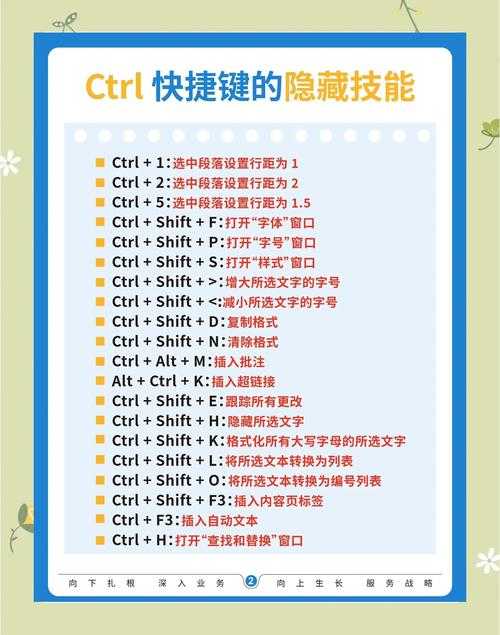
大多数人都知道用Ctrl+F调出搜索框,但90%的人忽略了这些细节:- 在Adobe Reader中按Ctrl+Shift+F可以调出高级搜索面板
- 勾选"全字匹配"避免找到相似词(比如找"word"不会匹配"sword")
- 使用"区分大小写"选项精准定位专业术语
2. 批量查找关键词的妙招
当需要在多个PDF中查找相同内容时,Windows系统自带的文件资源管理器搜索功能就能派上用场:- 打开包含PDF的文件夹
- 在右上角搜索框输入"内容:关键词"
- 系统会自动扫描所有PDF中的文本内容
进阶篇:专业人士都在用的4种高阶方法
1. 扫描版PDF的文字识别查找
遇到扫描件时,可以先用Adobe Acrobat的OCR文字识别功能:- 点击"工具"→"增强扫描"→"识别文本"
- 选择"在本文件中"或"多个文件"批量处理
- 识别完成后就能正常使用查找功能
2. 正则表达式搜索
对于技术人员来说,在PDF中查找复杂模式时:| 需求 | 正则表达式 |
|---|---|
| 查找所有日期 | \d{4}年\d{1,2}月\d{1,2}日 |
| 查找电话号码 | 1[3-9]\d{9} |
那些年我们踩过的PDF搜索坑
去年处理一份技术文档时,我发现在PDF中查找特定内容总是漏掉关键信息。后来才发现是因为:- 文档使用了特殊字体导致文字识别不全
- 搜索时没有勾选"包括注释"选项
- PDF版本过旧导致搜索功能受限
终极解决方案:建立PDF搜索库
对于经常需要在大量PDF文档中查找信息的用户,我推荐:- 使用Everything+PDF插件搭建本地搜索系统
- 将工作文档统一存放在OneDrive同步文件夹
- 定期用Acrobat的"编录"功能建立索引
写在最后:给不同人群的实用建议
根据我的经验,不同职业对PDF文档查找方法的需求差异很大:- 文职工作者:重点掌握批量搜索和OCR识别
- 技术人员:需要精通正则表达式搜索
- 学术研究者:建议使用Zotero等文献管理工具
下次当你在PDF海洋中迷失时,记得试试这些方法。如果你发现某个特别难找的PDF内容,欢迎在评论区留言,我们一起破解这个查找难题!