PDF表格目录制作全攻略:从零基础到高效办公的进阶指南
PDF表格目录制作全攻略:从零基础到高效办公的进阶指南
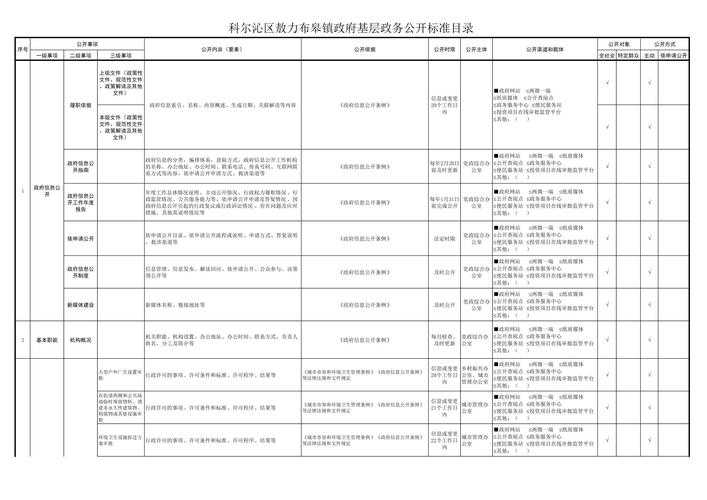
为什么你的PDF文档总是缺少专业感?
最近帮同事审阅报告时,发现一个普遍问题:90%的PDF文档都没有规范的表格目录。想象一下,当你收到一份50页的技术文档,里面密密麻麻全是数据表格,却要手动翻找特定表格时的崩溃感...今天我们就来彻底解决这个痛点,教你如何用Windows平台上最常见的工具,实现PDF自动生成表格目录的操作。别担心,我会从最基础的Word转PDF讲起,一直进阶到专业级的解决方案。
基础篇:用Word轻松创建带目录的PDF
步骤1:规范设置表格标题样式
在Word中制作表格时,很多人直接输入文字就完事。正确的做法是:- 选中表格上方的标题文字
- 在"开始"选项卡的样式库中选择"标题2"或"标题3"
- 右键修改样式,建议设置为黑体+12pt+段前间距6磅
步骤2:生成文档目录
完成所有表格标注后:- 在需要插入目录的位置点击"引用"→"目录"
- 选择自动目录样式
- 按Ctrl+A全选后按F9可更新目录
步骤3:完美转换为PDF
这里有个Windows用户的专属技巧:- 点击"文件"→"导出"→"创建PDF"
- 务必勾选"创建书签时使用标题"选项
- 在Adobe阅读器中就能看到带可点击跳转的表格目录
进阶篇:专业工具精准提取PDF表格
场景:处理扫描版PDF文档
上周市场部同事发来一份扫描版产品手册,所有表格都是图片格式。这时就需要:- Adobe Acrobat Pro(Windows专业用户首选)
- 使用"工具"→"识别文本"进行OCR转换
- 通过"表格"工具框选识别区域
制作交互式目录的技巧
在Acrobat中:- 点击"视图"→"显示/隐藏"→"书签"
- 右键选择"新建书签"并命名
- 拖动书签到对应表格位置
- 最终可导出为带目录结构的PDF
避坑指南:5个常见错误解决方案
问题1:目录页码不对应
解决方案:在Word转换前,按Ctrl+Enter检查分页符位置问题2:表格标题样式不统一
解决方案:使用样式检查器(Shift+F1)批量修改问题3:PDF阅读器不显示目录
解决方案:改用Windows自带的Edge浏览器打开,兼容性最佳问题4:扫描件文字识别错误
解决方案:在Acrobat中调整OCR语言设置为中文+英文问题5:超大文件处理卡顿
解决方案:将PDF拆分为多个子文档处理(可用Windows版PDFtk)效率倍增的3个冷门技巧
- 快捷键大法:在Acrobat中按Ctrl+B可快速添加书签
- 批量处理:用PowerShell脚本自动处理多个PDF文件
- 云端协作:OneDrive+Adobe在线工具实现跨设备编辑
总结:选择最适合你的方案
根据我的经验:- 日常办公:Word转PDF方案最简单
- 专业需求:Adobe Acrobat功能最全面
- 批量处理:Python+PDF库效率最高
下次当你需要在PDF中建立表格目录时,记得先评估文档类型和工作场景。如果遇到具体问题,欢迎在评论区留言,我会针对Windows平台的特殊情况给出建议。
最后的小彩蛋:在Edge浏览器中打开PDF,按Ctrl+F搜索时,系统会自动识别目录结构哦!