职场人必看:如何用专业方法实现PDF转图片的高效转换
职场人必看:如何用专业方法实现PDF转图片的高效转换
为什么你需要掌握PDF转图片这项技能?
最近有个做设计的朋友跟我吐槽,说客户发来的PDF文件需要转成图片格式,结果用在线工具转换后画质惨不忍睹。这让我想起很多职场人都会遇到的类似场景:- 设计师需要提取PDF中的高质量图片素材
- 产品经理要把产品文档转成图片插入PPT
- 程序员需要将技术文档转换为图片格式发布
- 行政人员要处理扫描件PDF的图片提取
PDF转图片的三大专业解决方案
1. Adobe Acrobat Pro - 专业人士的首选
作为PDF的"亲爹",Adobe家的解决方案自然最靠谱。在Windows系统上,Acrobat Pro的转换质量无人能敌:- 打开PDF文件后点击"文件"→"导出到"→"图像"
- 选择你需要的图片格式(PNG/JPG/TIFF等)
- 设置分辨率(建议300dpi以上保证清晰度)
- 指定输出文件夹后点击"保存"
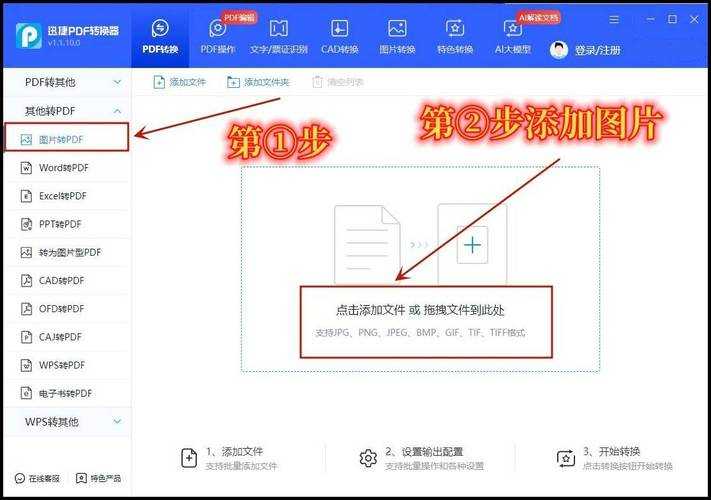
2. 专业PDF转图片工具推荐
如果你不想装臃肿的Acrobat,这些轻量级工具同样能实现高质量pdf转图片:| 工具名称 | 特色功能 | 适用场景 |
|---|---|---|
| Nitro Pro | 批量转换+OCR识别 | 处理扫描件PDF |
| Foxit PhantomPDF | 保持矢量图形质量 | 设计素材提取 |
3. 程序员最爱的命令行方案
对于技术型用户,用Ghostscript实现命令行pdf转图片可能更高效:gs -dNOPAUSE -sDEVICE=png16m -r300 -sOutputFile=page-%d.png input.pdf这个命令可以保持原始排版,特别适合需要自动化处理大量文档的情况。
那些年我们踩过的坑
分辨率陷阱
上周帮一个摄影师处理作品集,他用免费工具转换后图片全是马赛克。后来发现是分辨率设成了默认的72dpi。专业级pdf转图片至少要300dpi起步,印刷品更要600dpi以上。色彩失真问题
设计师小林遇到过CMYK色域的PDF转成图片后颜色全变的情况。解决方法是在转换时选择"保留原始色彩配置",这个选项在很多专业工具里都藏在高级设置中。Windows用户的专属福利
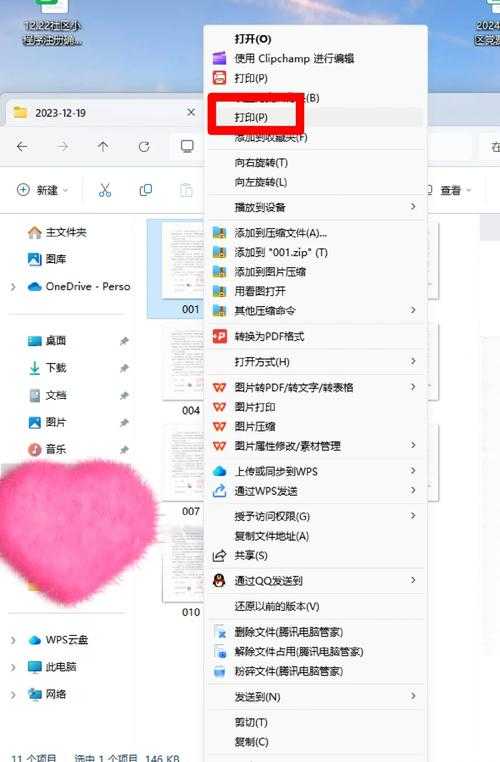
如果你是Windows 10/11用户,其实系统自带的"打印到图片"功能就能应急:- 用Edge浏览器打开PDF
- 点击打印按钮
- 选择"Microsoft Print to PDF"
- 在高级设置里更改为图片格式
给不同职业的实用建议
- 设计师:推荐使用Adobe全家桶,转换时勾选"保留图层"选项
- 文员:可以试试Windows自带的XPS转换器,批量处理很省心
- 开发者:学习用Python+pdf2image库搭建自动化流程
写在最后
记住,pro pdf转图片的核心在于"根据需要选择工具"。如果是偶尔用用,在线的免费工具也能凑合;但要是工作经常需要处理,投资一个专业软件绝对物有所值。下次再遇到PDF转图片的需求,不妨试试今天介绍的方法。如果有其他好用的技巧,也欢迎在评论区分享你的pdf转图片经验!