
从纸质到数字:深度解析如何将扫描的Word文档完美转换为PDF
从纸质到数字:深度解析如何将扫描的Word文档完美转换为PDF
为什么我们需要把扫描的Word转成PDF?
上周我帮财务部处理报销单据时,发现他们还在用纸质文档扫描后直接发Word附件。结果你猜怎么着?格式全乱了!这让我意识到,很多人其实并不清楚如何将扫描的Word文档转换为PDF才能保持最佳效果。想象一下这些场景:
- 合同扫描件需要电子签名
- 手写报告要转为可搜索的电子档
- 纸质文档需要长期存档
基础篇:Windows自带的神器
1. 打印法 - 最容易被忽略的绝招
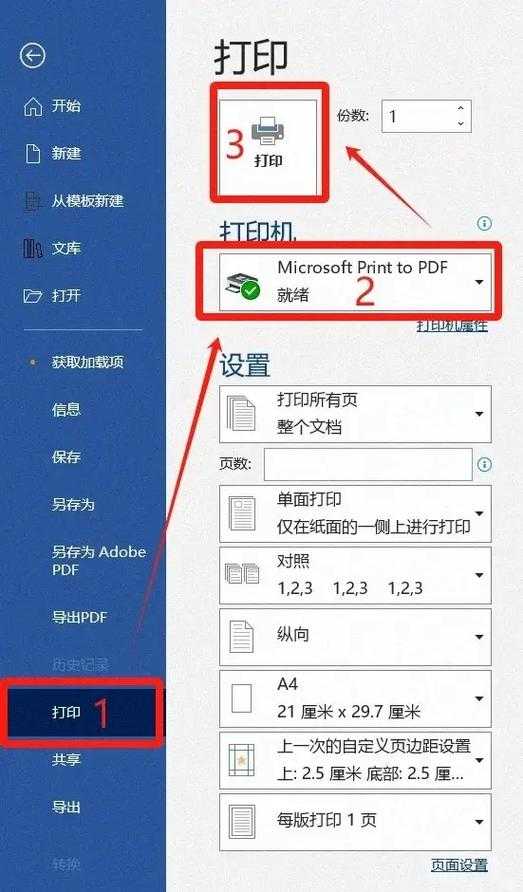
很多人不知道,Windows系统自带的Microsoft Print to PDF虚拟打印机就是将扫描Word保存为PDF的利器。具体操作:- 用扫描仪将文档扫成Word文件
- 按Ctrl+P调出打印对话框
- 选择"Microsoft Print to PDF"
- 调整页面设置(关键步骤!)
避坑指南:
这里有个常见错误——直接使用默认设置会导致图片质量下降。建议在"打印机属性"里将默认分辨率调到600dpi,这样扫描Word转PDF后的文字才会清晰。2. 另存为法 - 小白也能轻松上手
对于新版Office用户,将扫描的Word导出为PDF更简单:- 文件 → 另存为 → 选择PDF格式
- 勾选"优化标准"保证质量
- 重要文档建议勾选"加密选项"
进阶篇:专业工具的选择与技巧
1. Adobe Acrobat - 专业人士的首选
虽然要付费,但它的OCR(光学字符识别)功能能让扫描Word转可搜索PDF的效果提升200%。特别适合:- 手写文档转换
- 多语言文档处理
- 需要编辑的扫描件
2. 免费替代方案
如果你预算有限,可以试试这些工具:| 工具名称 | 优势 | 适用场景 |
|---|---|---|
| Foxit PhantomPDF | 轻量快速 | 日常文档处理 |
| Nitro Pro | 批量处理强 | 大量文档转换 |
实战案例:扫描合同的处理全流程
上周处理的一个真实案例:- 用高扫仪将合同扫成Word(600dpi)
- 使用Acrobat的"增强扫描"功能
- OCR识别后导出为可搜索PDF
- 添加数字签名和水印
你可能遇到的5个坑
- 坑1:低分辨率扫描导致文字模糊 - 建议至少300dpi
- 坑2:彩色背景影响识别 - 先用图像处理软件去底色
- 坑3:特殊符号丢失 - 检查Unicode编码设置
- 坑4:页眉页脚错位 - 在转换前统一页面设置
- 坑5:文件体积过大 - 使用PDF压缩工具优化
总结:最佳实践指南
根据文档重要程度,我建议这样选择:- 日常文档:Windows自带打印功能足够
- 重要合同:专业OCR软件+人工校验
- 批量处理:建立自动化流程脚本
最后送个小彩蛋:在Acrobat里按Ctrl+Shift+D可以快速调出文档属性,修改元数据能让你的PDF更专业哦~
你可能想看:

