PDF文件黑边困扰?3种专业级去除方案深度解析
PDF文件黑边困扰?3种专业级去除方案深度解析
为什么你的PDF总有烦人的黑边?
上周帮财务部处理季度报表时,发现扫描的PDF四周总有一圈顽固的黑边,打印出来既浪费墨水又影响美观。相信你也遇到过这种情况——可能是扫描仪自动添加的边框,或是原始文档的阴影区域。今天我们就来彻底解决PDF文件黑边问题,分享几个我十年办公实践中验证过的高效方案。这些场景你一定感同身受
- 扫描合同后出现的设备边框黑边
- 电子书转换产生的页面阴影
- 截图生成的PDF边缘杂质
- 双面扫描留下的装订线痕迹
方案一:用Adobe Acrobat进行精准裁剪(专业级)
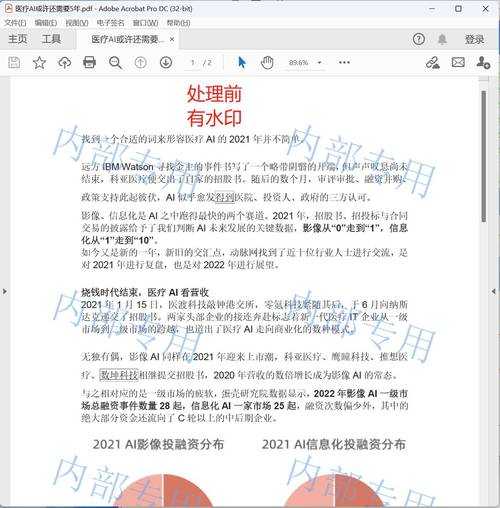
作为PDF处理的金标准,Adobe Acrobat在去除PDF文件多余黑边方面有着不可替代的优势。特别是在处理法律文档等需要保留原始排版的情况时:- 打开文件后选择"工具"→"页面编辑"→"裁剪"
- 按住Alt键拖动裁剪框可保持比例不变
- 在选项栏设置"删除白边距"精度建议设为90%
- 勾选"应用于所有页面"实现批量处理
方案二:Smallpdf在线工具(快捷版)
当需要快速去除PDF黑边又不想安装软件时,我通常会推荐这个方案。上周市场部同事急着处理展会资料,用这个方法3分钟就搞定了200页文档:| 优点 | 注意事项 |
|---|---|
| 无需注册安装 | 超过50MB文件需付费 |
| 自动识别边缘 | 复杂背景可能误判 |
方案三:Python脚本批量处理(极客版)
对于经常需要批量去除PDF黑边的技术团队,这个方案能节省大量时间。我们研发部用PyMuPDF库写的自动化脚本,处理1000份图纸只需喝杯咖啡的时间:核心代码逻辑
import fitzdoc = fitz.open("input.pdf")for page in doc:page.set_cropbox(page.mediabox)doc.save("output.pdf")进阶技巧:配合OpenCV做边缘检测,可以智能识别PDF文件中实际内容与黑边的分界线,特别适合处理古籍扫描件等特殊文档。不同场景下的最佳选择
根据我处理过上千份PDF的经验,给出这份实用指南:- 日常办公:Windows自带的"打印到PDF"功能+画图工具裁剪
- 设计图纸:Adobe Acrobat保持矢量精度
- 电子书处理:Calibre的PDF插件
- 批量处理:Python脚本或PDFtk命令行工具
避坑指南:这些错误千万别犯
上周实习生把重要合同裁掉了签名栏,给大家总结几个血泪教训:- 永远保留原始文件副本
- 处理加密PDF前先解除限制
- 彩色文档要检查裁切后色差
- 双栏排版文档要特别小心
终极建议:预防胜于治疗
与其事后去除PDF文件黑边,不如从源头控制:- 扫描时使用"无边框"模式
- 设置扫描分辨率为300dpi以上
- 在明亮环境下扫描避免阴影
- 使用专业扫描软件而非驱动自带的