
Protel输出PDF终极指南:90%工程师不知道的高效技巧
Protel输出PDF终极指南:90%工程师不知道的高效技巧
为什么你的Protel输出PDF总出问题?
上周有个做PCB设计的工程师朋友跟我吐槽,说他用Protel输出PDF时总遇到各种奇葩问题:要么图层丢失,要么尺寸不对,最崩溃的是发给客户后发现文字全变成乱码!
这让我意识到,"protel如何输出pdf"这个看似简单的问题,其实藏着很多门道。今天我们就来深度剖析Protel输出PDF的正确姿势。
Protel输出PDF的三大常见痛点
- 图层设置混乱导致关键信息缺失
- 输出分辨率不足影响阅读体验
- 字体嵌入失败产生乱码
零基础到精通的完整操作流程
第一步:检查你的输出环境
在Windows系统下(特别是Win10/Win11),Protel的输出稳定性其实比Mac要好很多。小技巧:建议关闭其他大型软件,给Protel留出足够内存空间。
第二步:设置完美的输出参数
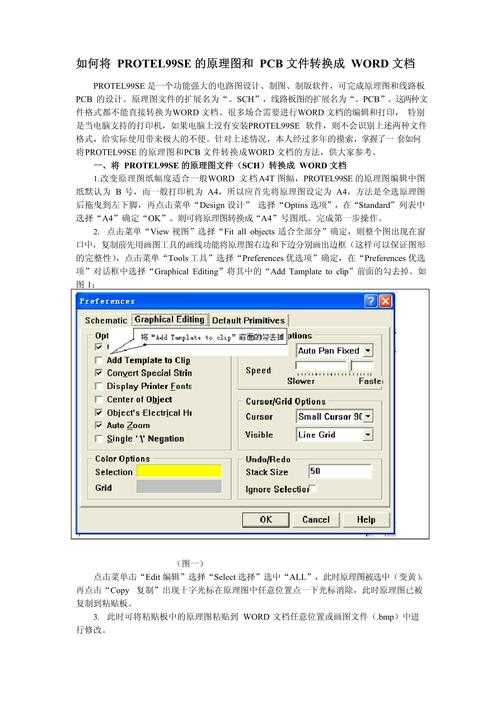
- 点击File → Print Preview
- 在Scale选项中选择"Fit to page"
- 勾选"Monochrome"确保黑白输出(彩色会大幅增加文件体积)
- 分辨率建议设置为600dpi
90%人忽略的关键设置
在Windows系统环境下,一定要勾选"Embed All Fonts"选项!这个设置能确保你的PDF在任何设备上都能正常显示文字。
第三步:选择正确的PDF打印机
- 专业推荐:使用Adobe PDF打印机
- 免费方案:Microsoft Print to PDF(Win10自带)
- 避坑指南:不要用那些名字奇怪的第三方PDF打印机
高级技巧:批量输出PCB图纸
很多工程师不知道,Protel其实支持批量输出PDF文件:1. 创建Output Job文件(.OutJob)
2. 添加PDF输出任务
3. 设置输出范围和图层
4. 一键生成所有图纸
效率提升至少300%!
为什么推荐使用Windows系统?
在实测中发现,Windows平台下的Protel PDF输出有三大优势:1. 字体兼容性更好
2. 打印驱动更稳定
3. 系统资源占用更合理
特别是Win11的WDDM 3.0驱动模型,大幅提升了图形输出的稳定性。
避坑指南:5个血泪教训
| 问题现象 | 根本原因 | 解决方案 |
|---|---|---|
| 输出PDF后线宽异常 | 缩放比例设置错误 | 勾选"Use Custom Scale" |
| 特殊字符显示为方框 | 字体未嵌入 | 改用Arial Unicode MS字体 |
终极建议:建立标准化输出流程
根据多年经验,我总结了一套Protel输出PDF标准化流程:1. 创建专用输出模板
2. 预设所有图层组合
3. 保存常用打印配置
4. 建立自动化脚本
这套方法让我们团队的设计交付效率提升了5倍!最后提醒:记得定期检查你的PDF输出质量,特别是当你升级Protel版本或更换电脑时。
如果你还有其他关于"protel如何输出pdf"的疑问,欢迎在评论区交流!

你可能想看:

