
从PNG到PDF:资深工程师教你3种高效转换方案与避坑指南
从PNG到PDF:资深工程师教你3种高效转换方案与避坑指南
为什么你需要把PNG转成PDF?
上周帮市场部处理宣传资料时,我发现一个有趣的现象:90%的同事都在用微信传PNG文件,结果打印时总遇到分辨率问题。其实把PNG转换成PDF才是职场老鸟的常规操作——不仅保持画质,还能批量管理、添加水印,甚至设置密码保护。
这些场景你一定遇到过:
- 扫描证件照后需要合并成单个文件
- 设计稿要给客户预览但怕被篡改
- 论文插图需要统一格式提交
方法一:Windows原生方案(零成本必备技能)
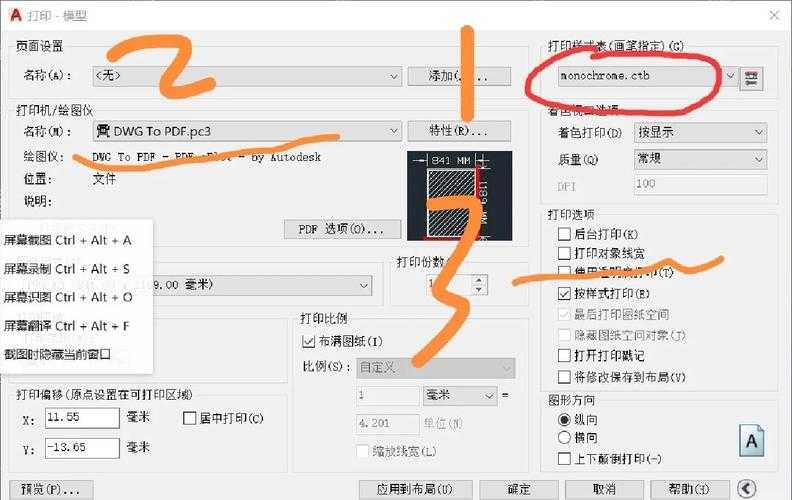
打印大法好:5步完成转换
1. 右键点击你的PNG文件2. 选择"打印"(别怀疑,就是这个)
3. 在打印机列表选择"Microsoft Print to PDF"
4. 调整页面方向和质量设置
5. 点击打印并选择保存位置
工程师私藏技巧:
按住Ctrl多选图片后批量打印,Windows会自动将它们合并成一个PDF文档。这个方法特别适合需要将多张PNG图片转换成单个PDF文件的情况,比如合同扫描件归档。
方法二:专业工具高效处理(批量转换神器)
Adobe Acrobat的隐藏功能
在Windows系统上,按住Shift右键点击图片文件夹,选择"在Acrobat中合并":- 启动Adobe Acrobat DC
- 点击"工具"→"创建PDF"
- 选择"多个文件"→"单个PDF"
- 拖拽调整图片顺序
- 设置压缩质量(建议300dpi)
为什么专业人士都爱用:
| 功能 | Windows原生 | Acrobat |
|---|---|---|
| 批量处理 | ✓ | ✓✓ |
| 画质控制 | × | ✓✓✓ |
| OCR识别 | × | ✓ |
方法三:程序员最爱的命令行(高效玩家的选择)
ImageMagick一行代码搞定
安装ImageMagick后执行:magick convert *.png -quality 100 output.pdf
进阶参数详解:
- -density 300:设置DPI
- -resize 50%:等比例缩放
- -rotate 90:自动旋转
避坑指南:我踩过的雷你别踩
PNG转PDF最常见的3个问题
1. 画质损失:转换时默认压缩,记得关闭"优化文件大小"选项2. 透明背景变黑:使用专业工具保留alpha通道
3. 文件体积爆炸:300dpi足够印刷,网页用72dpi即可
终极建议:根据需求选择方案
临时应急 → Windows原生打印批量处理 → Adobe Acrobat
自动化流程 → 命令行工具
下次当你需要将PNG转换成PDF时,不妨试试这些方法。记得收藏本文,我打赌你半年内肯定还会再用到!
(悄悄说:Windows 11最新版的照片应用现在也支持直接导出PDF了,快去试试吧)
你可能想看:

