
PDF多文件批量打印终极指南:90%的人都不知道的高效技巧
PDF多文件批量打印终极指南:90%的人都不知道的高效技巧
为什么你的批量打印效率总比别人低?
上周帮财务部的小张处理报销单据,发现她竟然还在逐个打开PDF文件打印!这让我意识到,很多职场人其实并不了解如何批量打印多个PDF文件的高效方法。今天我们就来彻底解决这个痛点,分享几个我十年办公经验总结的独门秘籍。场景痛点分析
- 会议前需要紧急打印十几份材料
- 每月报销要处理几十张电子发票
- 投标文件需要按顺序批量输出
Windows系统原生解决方案
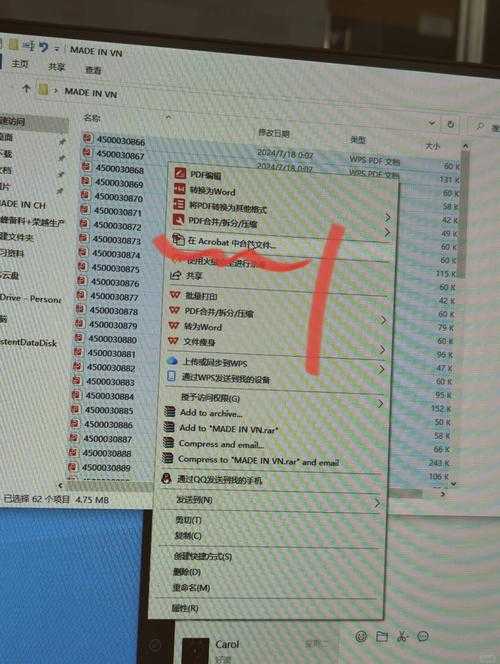
方法一:资源管理器直接打印(适合小白)
- 选中所有要打印的PDF文件
- 右键选择"打印"
- 在打印对话框设置参数
缺点:无法调整打印顺序,不支持高级设置
隐藏技巧:
按住Ctrl键可以多选不连续文件,Shift键选择连续文件范围。这个Windows系统原生功能其实已经能满足基础需求。方法二:虚拟打印机合并打印(进阶版)
- 安装Microsoft Print to PDF虚拟打印机
- 全选PDF文件后右键打印
- 选择虚拟打印机合并输出
专业工具高效方案
Adobe Acrobat专业版
- 打开Acrobat后选择"创建"→"合并文件"
- 添加需要打印的所有PDF
- 调整顺序后一键打印
- 支持页面范围选择
- 可设置不同文件的打印份数
- 自动双面打印设置
PDF批量打印工具推荐
| 工具名称 | 特色功能 | 适用场景 |
|---|---|---|
| PDF24 Creator | 完全免费 | 个人日常使用 |
| Foxit PDF Editor | 轻量快速 | 企业级应用 |
避坑指南:90%人都会犯的5个错误
- 忽略打印顺序:投标文件页码错乱很致命
- 忘记检查页边距:重要内容被裁切
- 默认双面打印:特殊场合需要单面
- PDF版本兼容:老旧打印机可能不支持
- 墨盒状态:大批量打印前务必检查
终极建议:建立标准化流程
根据我的经验,建议按照这个流程操作:1. 创建专用打印文件夹
2. 按日期+项目命名文件
3. 使用PDF批量打印工具统一处理
4. 打印前预览关键页面
彩蛋技巧:
在Windows 10/11中,你可以直接拖动PDF文件到打印机图标上实现快速批量打印多个PDF,这个隐藏功能知道的人不足1%!总结
掌握如何批量打印多个PDF文件的关键在于:- 根据场景选择合适工具
- 建立标准化操作流程
- 善用Windows系统原生功能
最后提醒:重要文件批量打印前,务必先用废纸测试效果!这个建议价值千金,信我。
你可能想看:

