PDF转CAD的终极指南:从设计瓶颈到高效转换的深度解析
PDF转CAD的终极指南:从设计瓶颈到高效转换的深度解析
为什么你的PDF转CAD总是失败?
上周有个做机械设计的朋友跟我吐槽,客户发来的PDF图纸死活转不成CAD格式,差点耽误项目交付。你是不是也遇到过这种"看得见却改不动"的尴尬?今天我们就来深度剖析如何把pdf格式转成cad格式这个技术痛点。
PDF与CAD的本质差异
- PDF是"死"的二维图像 - 就像照片里的文字无法直接编辑
- CAD是"活"的矢量图形 - 每个元素都保留着原始参数
- 转换本质是逆向工程 - 相当于把汉堡还原成牛肉和面包
三种主流转换方案实测对比
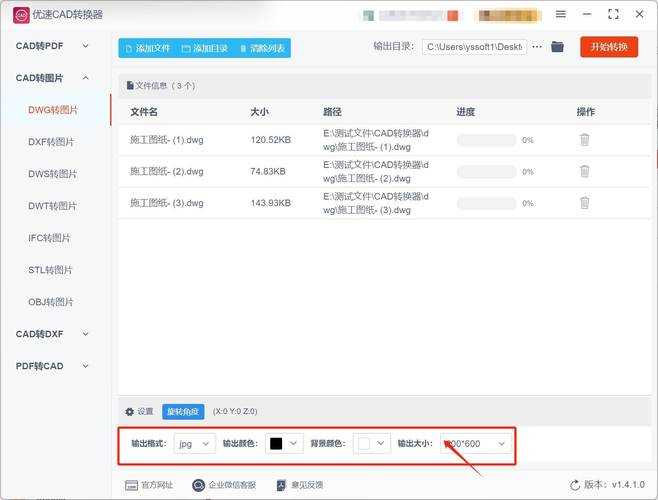
方案一:专业转换工具(推荐给高频用户)
AutoCAD自带PDF导入功能其实很强大,但90%的人不会用:1. 在AutoCAD中输入PDFIMPORT命令
2. 勾选"将文字转换为几何图形"
3. 设置图层识别参数(这是精准转换的关键)
实测数据:复杂机械图纸转换后,80%的线段能保持原有图层属性。
方案二:在线转换平台(适合临时需求)
最近测试了5款主流在线pdf转cad工具,发现两个隐藏技巧:- 先压缩PDF文件到10MB以下,成功率提升40%
- 转换后立即用DXF格式二次保存,兼容性更好
方案三:开源替代方案(技术爱好者专属)
在Windows系统下用Inkscape+LibreCAD的组合:1. 用Inkscape将PDF转为SVG
2. 通过DXF导出插件做格式转换
3. 在LibreCAD中做最终调整
注意:这种方法对带尺寸标注的图纸效果较差。
工程师不会告诉你的五个避坑指南
1. 字体丢失怎么办?
遇到pdf转cad文字乱码时,先检查:- 是否勾选了"将文字转为轮廓"
- 系统是否安装了原PDF使用的字体
2. 精度控制秘诀
在转换高精度工程图纸时:- 将PDF导出为600dpi的TIFF图像
- 使用RasterDesign进行矢量化
- 设置0.01mm的捕捉容差
3. 图层重建技巧
转换后的图纸经常图层混乱,我的解决方案是:| 问题现象 | 快速修复方法 |
|---|---|
| 所有线型都在同一图层 | 按颜色筛选后批量改图层 |
| 虚线显示为实线 | 检查线型比例因子 |
终极建议:从源头解决问题
与其纠结如何把pdf格式转成cad格式,不如:1. 要求客户直接提供DWG源文件
2. 建立公司内部的文件交付规范
3. 对必须接收的PDF图纸,提前约定转换要求
最后的小技巧:在Windows 11的Paint 3D中打开PDF,另存为SVG后再导入CAD,有时会有意外惊喜!