PDF制图终极指南:从零基础到专业级图纸制作
PDF制图终极指南:从零基础到专业级图纸制作
为什么90%的人都在错误地使用PDF制图?
上周我帮同事小张解决了一个棘手问题 - 他用Word做的工程图纸在客户电脑上显示错位,差点导致项目延期。这就是为什么专业图纸必须用PDF格式:跨平台一致性、高精度缩放、安全防篡改。
但问题来了:
- 如何在PDF中绘制精确的工程图纸?
- 怎样保证线条和尺寸标注的专业性?
- 有哪些隐藏技巧能提升制图效率?
PDF制图的三大核心方法
方法一:专业CAD软件导出(适合工程师)
如果你已经在使用AutoCAD等专业工具,直接导出PDF图纸是最佳选择:- 完成CAD设计后点击"文件→导出"
- 选择PDF格式并设置DPI(建议300以上)
- 勾选"保留图层信息"以便后期编辑
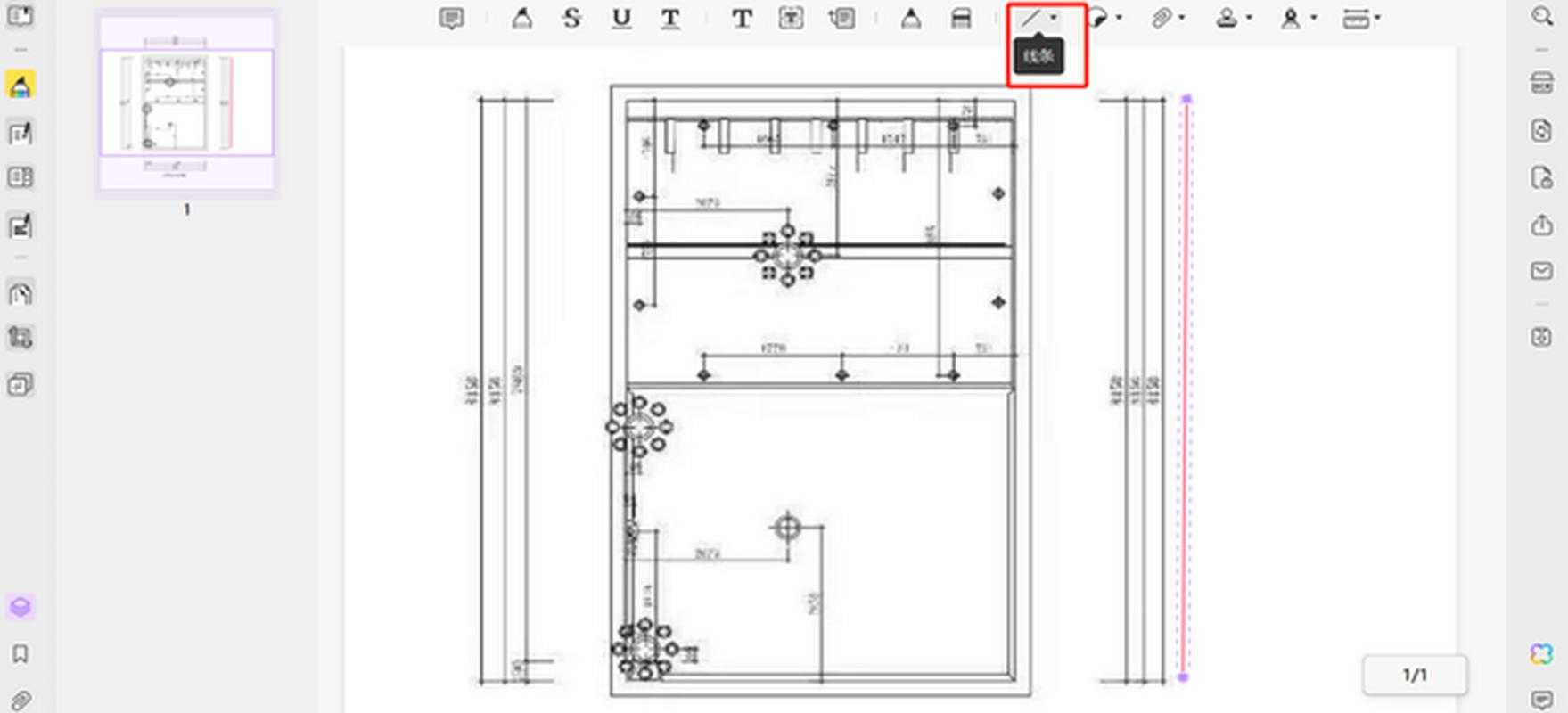
方法二:PDF编辑器直接绘制(适合快速修改)
使用Adobe Acrobat或Foxit等工具可以直接在PDF上制图:| 工具 | 优点 | 适用场景 |
|---|---|---|
| 测量工具 | 精确标注尺寸 | 工程图纸复核 |
| 矢量绘图 | 无损缩放 | 流程图制作 |
实测技巧:按住Shift键可以强制绘制水平/垂直线,这个快捷键能帮你快速完成标准图纸。
方法三:Office转PDF(适合办公场景)
当你在Windows系统使用Visio或PPT制作简单示意图时:- Win10/11自带"Microsoft Print to PDF"虚拟打印机
- 在打印界面选择"高质量PDF输出"
- 调整页面边距为0避免白边问题
高级技巧:90%人不知道的PDF图纸优化秘诀
1. 字体嵌入防乱码
在PDF制图过程中,特殊符号和字体丢失是最常见的问题。解决方案:
- 在导出设置中勾选"嵌入所有字体"
- 优先使用Arial/Time New Roman等通用字体
- 将文字转换为轮廓(适用于最终版)
2. 智能参考线对齐
专业图纸最忌讳元素错位,我常用的PDF-XChange Editor提供:- 动态网格对齐
- 对象吸附功能
- 相对位置锁定
3. 分层管理复杂图纸
处理多层建筑图纸时:| 图层名称 | 内容 | 可见性 |
|---|---|---|
| 电气层 | 线路走向 | 可关闭 |
| 结构层 | 承重墙 | 常开 |
Windows用户专属技巧:使用Alt+鼠标滚轮可以快速切换图层可见性。
避坑指南:PDF制图5大常见错误
错误1:分辨率设置不当
- 网页展示:150DPI足够
- 印刷输出:需要300DPI以上
- 大型展板:建议600DPI
错误2:忽略色彩模式
关键区别:- RGB适合屏幕显示
- CMYK用于专业印刷
上周有个客户就因这个错误导致印刷色差,损失了5千元重印费!
终极解决方案:我的PDF制图工作流
经过多年实践,我总结出黄金组合方案:- AutoCAD完成专业设计
- Bluebeam Revu进行标注批注
- Adobe Acrobat最终优化
行动建议:从今天开始专业制图
现在你知道了PDF如何制图纸的核心方法,我建议:1. 根据项目复杂度选择合适工具
2. 建立标准的导出预设模板
3. 定期检查PDF兼容性
最后的小测试:试着用Windows自带的画图工具制作简单示意图,然后转为PDF,你会惊讶于基础工具也能完成专业工作!