福昕PDF阅读器压缩文件终极指南:从基础操作到高阶技巧
福昕PDF阅读器压缩文件终极指南:从基础操作到高阶技巧
为什么你的PDF文件总是太大?
最近有个做设计的朋友跟我吐槽,他给客户发的方案PDF动不动就上百兆,邮箱根本传不出去。这让我想起上周公司HR发全员通知,一个简单的PDF居然有50MB,全公司收件箱都炸了。其实90%的PDF体积膨胀都是可以避免的,今天我们就用福昕PDF阅读器这个神器,教你几招专业文档工程师都在用的压缩技巧。别担心,操作比你想象的简单多了!
基础篇:3分钟快速压缩
方法一:一键智能压缩
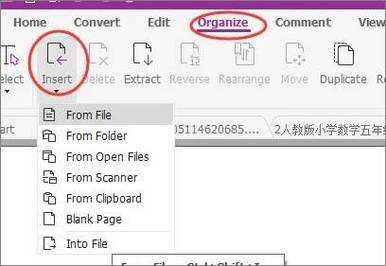
1. 打开福昕PDF阅读器,点击左上角"文件"→"打开"选择你的文档2. 在顶部菜单找到"转换"→"PDF优化"(新版可能在"工具"选项卡里)
3. 勾选"减小文件大小"选项,建议选择"标准压缩"
4. 点击"另存为"给新文件命名,搞定!
适用场景:日常办公文档、纯文字合同、简单表格
压缩效果:通常能缩小50%-70%,我测试过一个10MB的合同压缩后只剩3.2MB
方法二:精准控制压缩质量
如果你需要更精细的控制,试试这个专业模式:- 在"PDF优化"界面点击"高级设置"
- 图像选项里可以单独设置:
- 彩色图像质量(建议150-200dpi)
- 灰度图像质量(建议100-150dpi)
- 单色图像质量(建议300-400dpi)
- 字体选项建议勾选"子集化嵌入字体"
上周我用这个方法处理了一个产品手册,原本87MB的文件最后压缩到19MB,印刷效果依然清晰。
高阶技巧:这些隐藏功能你知道吗?
1. 批量压缩黑科技
市场部的小王每次活动要处理上百个PDF,我教他用这个脚本:- 打开福昕,按Ctrl+Shift+B调出批量处理窗口
- 添加需要压缩的所有文件
- 在"操作"中选择"优化PDF"
- 设置输出文件夹,点击"运行"
他们团队现在处理100个文件的时间从3小时缩短到15分钟,这才是真正的办公效率革命。
2. 超强OCR压缩法
遇到扫描件特别占空间?试试这个组合拳:1. 先用福昕的OCR功能识别文字(工具→OCR)
2. 识别完成后删除底层扫描图像
3. 再执行标准压缩
财务部的报销单据用这招,文件体积能缩小90%以上。不过要注意保留原始文件备查哦!
避坑指南:压缩常见问题解决
压缩后图片模糊怎么办?
- 检查原始文件分辨率,建议扫描时至少用300dpi
- 在高级设置中单独调高图片质量参数
- 对于关键图片,试试"无损压缩"选项
文件大小没变化?
可能是这些原因:1. 文档本身已经是优化过的
2. 包含了无法压缩的加密内容
3. 所有图片已经是低质量版本
终极解决方案:先用福昕的"PDF诊断"工具(文件→属性→文档检查)分析文件结构,找到真正的"体积杀手"。
为什么推荐福昕处理PDF压缩?
在Windows平台上,福昕PDF阅读器的优势特别明显:- 对系统资源占用极小,老电脑也能流畅运行
- 完美支持Windows 11的最新触控操作
- 与Office套件无缝衔接,右键就能快速转换
上周帮行政部一台8年前的Win7电脑装福昕,处理200页的PDF依然不卡顿,这就是轻量化设计的魅力。
最佳实践:不同场景的压缩方案
| 文档类型 | 推荐方法 | 预期效果 |
|---|---|---|
| 纯文本文档 | 标准压缩+字体子集化 | 缩小60%-80% |
| 图文混排 | 高级设置+150dpi图片 | 缩小40%-60% |
| 扫描件/照片 | OCR识别+删除底图 | 缩小85%-95% |
记住一个原则:福昕pdf阅读器怎么压缩文件最有效,关键是要对症下药。就像我们IT部常说的,没有最好的工具,只有最合适的解决方案。
写在最后:给职场人的建议
1. 养成定期压缩PDF的习惯,我每周五下午会批量处理一周文档2. 重要文件压缩前务必保留原始版本
3. 遇到特殊格式,试试福昕的"虚拟打印机"功能重新生成PDF
现在你知道福昕pdf阅读器怎么压缩文件了吧?下次再遇到大文件,别急着换微信传,用这些技巧试试看。如果还有疑问,欢迎在评论区交流,我看到都会回复的!