PDF截图打印全攻略:从基础操作到高阶技巧,一次搞定所有需求
PDF截图打印全攻略:从基础操作到高阶技巧,一次搞定所有需求
为什么你还在用手机拍PDF?这些专业方法更高效
上周帮同事处理合同,发现他居然用手机对着电脑屏幕拍PDF内容...这让我意识到很多人还在用原始方法解决PDF如何截图打印的问题。今天我们就来系统聊聊这个话题,从Windows自带工具到专业软件,总有一款适合你。先说说最常见的三种需求场景:
- 只需要截取PDF中的某几页内容
- 想保存特定区域的图文信息
- 需要打印经过标注的PDF页面
Windows系统自带的隐藏技能
很多人不知道,Win10/11自带的截图工具就能完美解决PDF文档截图打印需求。按Win+Shift+S调出截图工具栏,选择矩形截图后:- 打开你的PDF文件并定位到目标页面
- 调整窗口大小使内容完整显示
- 使用截图工具框选需要区域
- 在画图工具中粘贴后即可打印
小技巧:在Edge浏览器中打开PDF,使用"网页捕获"功能(Ctrl+Shift+S)可以直接截取整页,比常规方法更清晰。
专业工具进阶玩法:精准控制每个细节
Adobe Acrobat的专业级解决方案
如果你经常需要处理PDF文件截图打印,建议试试这个行业标准工具:| 功能 | 操作路径 | 适用场景 |
|---|---|---|
| 页面截图 | 工具 > 导出PDF > 图像 | 需要整页转换 |
| 区域截图 | 编辑 > 拍快照 | 选择性截取内容 |
避坑指南:使用"拍快照"功能时,记得在首选项中勾选"将截图复制到剪贴板",否则你会发现截了个寂寞...
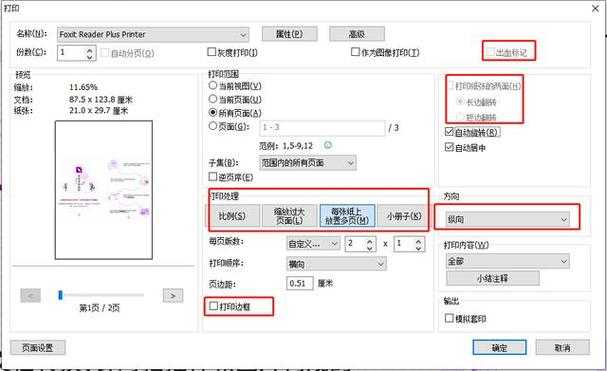
Foxit Reader的轻量级方案
对于配置不高的电脑,我推荐这款免费工具处理PDF页面截图打印:- 按住Alt键拖动可实现像素级精准选择
- 右键菜单直接集成打印选项
- 支持批量导出页面为图片格式
上周我用这个方法帮财务部快速截取了200页报表中的关键数据,比一页页打印节省了90%的时间。
你可能遇到的5个典型问题
截图后打印模糊怎么办?
这是处理PDF文档截图打印时最常见的问题,试试这些方法:- 在截图工具设置中将DPI提高到300
- 使用PDF阅读器的缩放功能放大页面
- 转换为PNG格式而非JPEG
如何保持原始排版?
表格类文档处理技巧
遇到跨页表格时,建议:- 先用Ctrl+鼠标滚轮放大到合适比例
- 使用"拼接截图"功能分段截取
- 在画图工具中手动对齐拼接
终极建议:根据需求选择最佳方案
经过多年实践,我的PDF截图打印方案选择逻辑是:- 临时需求:Windows截图工具+画图
- 常规使用:Foxit Reader快照功能
- 专业需求:Adobe Acrobat完整解决方案
最后提醒大家,如果涉及敏感文档,记得在打印后清除剪贴板历史(Win+V调出面板清理)。关于PDF如何截图打印还有疑问?欢迎在评论区留言,我会一一解答!