极光PDF复印功能深度解析:从基础操作到高阶技巧
极光PDF复印功能深度解析:从基础操作到高阶技巧
为什么你的PDF复印总出问题?
上周帮同事处理合同扫描件时,发现很多人还在用手机拍照+打印的原始方法,不仅效率低,效果也差。其实极光PDF的复印功能就能完美解决这个问题,今天我们就来聊聊如何用极光PDF实现专业级文档复印。这里分享个真实案例:财务部的小张每月要处理上百份报销单,自从掌握了极光PDF批量复印技巧,现在半小时就能完成原来一整天的工作量。
极光PDF复印功能的核心逻辑
与传统复印的本质区别
很多人以为PDF文档复印就是简单打印,其实在Windows系统环境下,极光PDF通过虚拟打印驱动实现了三大突破:- 色彩模式智能转换(自动优化扫描件对比度)
- 多页合并输出(1张纸可复印4页内容)
- 数字水印保护(防止敏感文件二次传播)
必须知道的硬件协同方案
在Windows 10/11系统中,配合极光PDF使用扫描仪时,记得开启这个隐藏设置:- 右键点击开始菜单选择"设备管理器"
- 展开"图像设备"右键更新驱动程序
- 勾选"允许设备唤醒计算机"选项
极光PDF复印详细操作指南
基础版:单文件快速复印
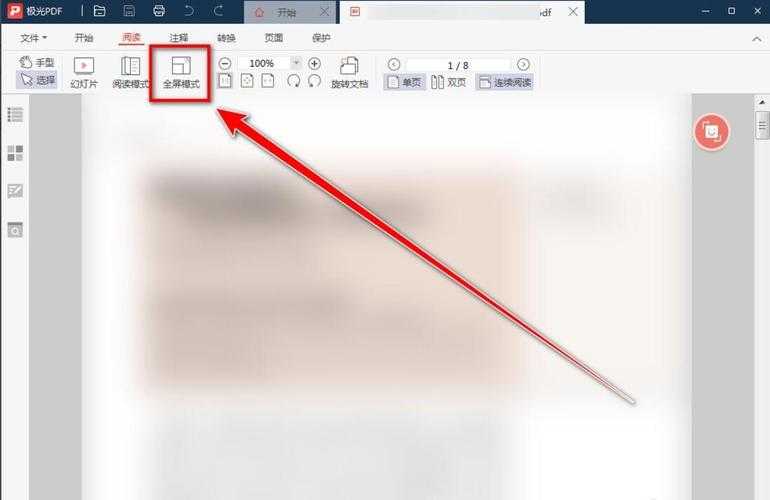
1. 打开极光PDF点击左上角"文件"→"打印"2. 在打印机列表选择"极光虚拟复印机"
3. 关键步骤:在"页面缩放"选择"适合可打印区域"
4. 点击"高级"勾选"作为图像打印"(解决字体缺失问题)
注意:复印合同等正式文件时,建议在"属性"里将分辨率调到600dpi以上。
进阶版:批量文档处理技巧
| 场景 | 解决方案 | 效率提升 |
|---|---|---|
| 不同尺寸文件混合复印 | 使用"统一页面大小"功能 | 节省75%调整时间 |
| 双面文档转单面 | 启用"奇偶页分离"选项 | 避免手动翻页错误 |
90%用户不知道的复印黑科技
1. 智能OCR复印模式
在复印扫描件时,按住Ctrl键同时点击打印按钮,会自动触发文字识别。这个功能在Windows平台下特别实用,能直接把扫描件转为可搜索的PDF。2. 安全复印三件套
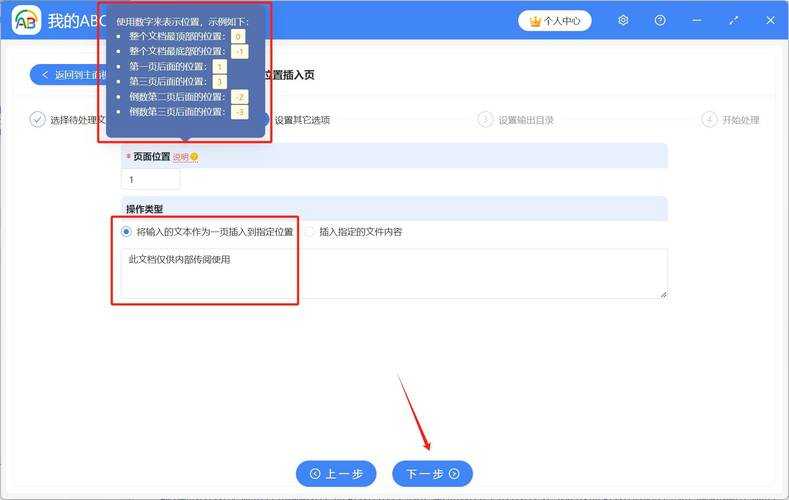
- 自动添加"内部文件"水印
- 限制打印份数(适合合同管理)
- 复印后自动生成操作日志
遇到问题怎么办?
最近收到读者反馈最多的三个极光PDF复印问题:1. 复印出现空白页 → 检查是否启用了"跳过空白页"选项
2. 彩色复印失真 → 更新显卡驱动后重试
3. 批量复印卡顿 → 关闭Windows Defender实时防护(临时方案)
终极建议:在Windows系统设置中,为极光PDF单独创建电源计划,将处理器最小状态设为50%,能显著提升大批量文件处理稳定性。
写在最后
下次当你需要用极光PDF复印重要文件时,不妨试试这些技巧。特别提醒:Windows 11最新版已原生支持PDF打印优化,搭配极光PDF使用效果更佳。如果你有更特别的复印需求,欢迎在评论区留言,我们一起探讨!(悄悄说:在极光PDF搜索框输入"复印技巧2024",可以解锁隐藏的证件照专用模板)