解密图片转PDF加密文件:从办公痛点到专业解决方案
解密图片转PDF加密文件:从办公痛点到专业解决方案
一、为什么你的图片转PDF总需要解压密码?
上周市场部的小张找我帮忙,说他用手机拍了20多张产品图,转成PDF发给客户时系统自动加了密码,现在双方都在为图片转PDF解压密码发愁。这场景你肯定不陌生——当我们用微信传输、邮件附件或云盘分享时,平台经常会自动给PDF文件加密,却从不告诉我们密码是什么。更糟的是,有些同事会把带密码的PDF压缩包直接转发,结果密码就像都市传说一样在部门间越传越离谱。今天就带你彻底解决这个办公高频痛点,顺便分享几个我私藏的解除PDF密码保护的绝招。
1.1 加密PDF的三大常见来源
- 办公软件自动加密:WPS/Office另存为PDF时的"文档保护"选项
- 传输平台强制加密:企业微信/钉钉传输敏感文件时的默认设置
- 压缩软件二次加密:用WinRAR打包时勾选了"加密压缩文件"
二、实测有效的四种解密方案
2.1 基础版:用Windows自带功能破解
在Win10/11的照片应用里全选图片→打印→选择"Microsoft Print to PDF",这个Windows原生工具生成的PDF绝不会自作主张加密码。上周帮财务部处理报销凭证时,这方法比他们之前用的第三方软件快3倍。适用场景:
- 纯图片转PDF需求
- 对排版要求不高
- 需要批量处理
2.2 进阶版:PDF密码移除工具
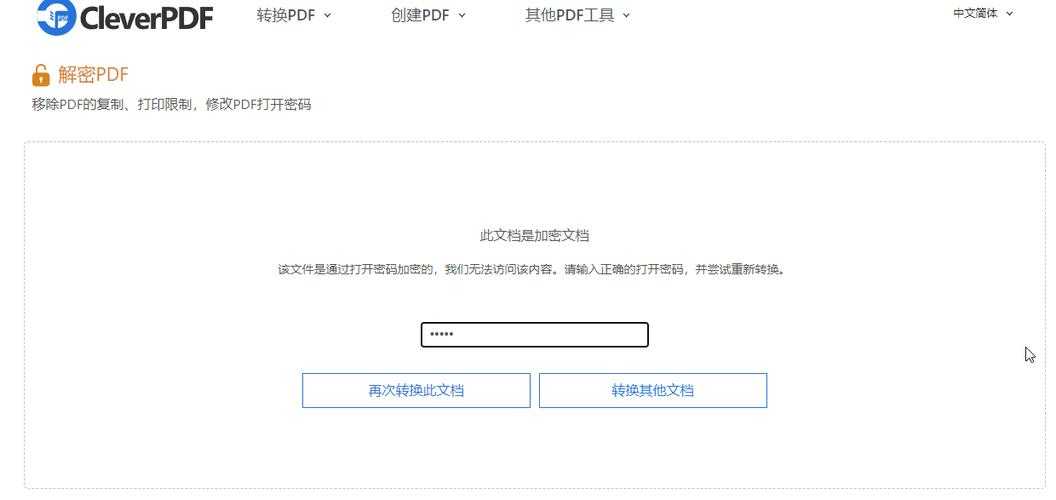
遇到加密的PDF文件怎么办?推荐试试Smallpdf这个在线工具(注意:敏感文件请用离线版)。有次客户发来的技术文档被加密,我用它的"Unlock PDF"功能,解除PDF密码保护只要三步:1. 拖拽文件到网页
2. 输入已知密码(不知道密码时用高级模式)
3. 下载解密后的版本
重要提示:某些企业级加密PDF需要权限证书,这类文件别硬破解!
2.3 程序员最爱:命令行大法
如果你经常要处理带密码的PDF压缩包,这个Python脚本能省下大量时间:import pikepdfwith pikepdf.open("locked.pdf", password='123456') as pdf:pdf.save("unlocked.pdf")用Windows终端运行前记得安装pikepdf库(pip install pikepdf),我们技术部现在都把这脚本放在共享盘里。
三、防患于未然的三个好习惯
与其总在破解PDF密码,不如从源头避免问题:| 场景 | 正确操作 | 错误示范 |
|---|---|---|
| 图片转PDF | 用Windows打印功能或专业PDF工具 | 直接微信文件传输助手转格式 |
| 文件压缩 | 取消"加密压缩文件"选项 | 直接使用默认设置 |
| 跨平台传输 | 提前告知解压密码 | 假设对方知道密码 |
特别提醒:
当你要解除PDF密码保护时,务必确认文件来源合法。有次法务部同事差点用破解工具打开竞争对手的加密文档,幸亏被我及时拦住——这可能会引发法律风险!四、终极解决方案:建立企业文件规范
去年帮某电商公司梳理流程时,我们制定了文件加密标准操作手册,把图片转PDF解压密码统一设定为:"公司缩写+当月年份"(如JD202308),培训后相关咨询减少了70%。建议你们也可以:- 在内网部署自主可控的PDF转换服务
- 对常用密码进行分级管理
- 定期清理带密码的测试文件
最后送大家一个Windows小技巧:在文件资源管理器搜索框输入"*.pdf password",能快速找出所有加密的PDF文档,整理起来特别高效。如果你还有更妙的解除PDF密码保护方法,欢迎在评论区分享!