
Mac用户必看:5种将PDF转JPG的高效方案,总有一种适合你
Mac用户必看:5种将PDF转JPG的高效方案,总有一种适合你
为什么我们需要把PDF转成JPG?
上周帮设计师同事处理投标文件时,突然被问到"mac pdf怎么转换成jpg"这个问题。仔细想想,这种需求在工作中太常见了:- 需要提取PDF中的图表插入PPT
- 要把合同关键页截图发微信
- 扫描件需要编辑其中某张图片
- 网页上传只支持JPG格式
但很多Mac用户还在用截图这种低效方式,今天我就分享几个专业解决方案。
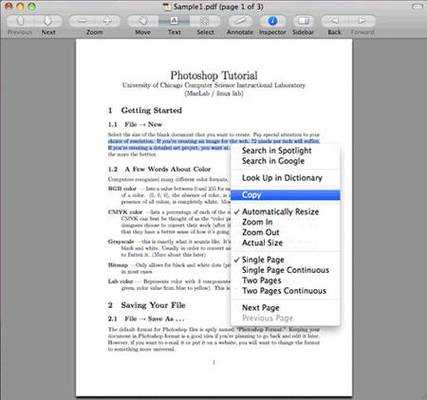
方法一:用预览App原生转换(最适合新手)
操作步骤详解
1. 右键PDF文件 → 选择"打开方式" → 预览2. 点击菜单栏"文件" → "导出"
3. 在格式下拉菜单选择JPEG
4. 调整质量滑块(建议80%以上)
5. 选择保存位置
注意事项:
- 会自动合并所有页面为一张长图
- 如需单页转换,需先拆分PDF
- 输出分辨率默认为72dpi(打印需调高)
方法二:Automator批量处理(适合技术控)
如果你经常需要批量转换pdf为图片,这个自动化方案能节省90%时间:- 启动Automator → 新建"快速操作"
- 添加"渲染PDF页为图像"动作
- 设置输出格式为JPEG
- 保存为服务菜单项
- 右键PDF文件即可调用
优势对比:
| 方式 | 速度 | 自定义 |
|---|---|---|
| 预览单次 | 慢 | 弱 |
| Automator | 快 | 强 |
方法三:专业工具推荐(设计师必备)
当需要高质量pdf转jpg时,这些工具更专业:- Adobe Acrobat:支持600dpi输出
- PDF Expert:可设置每页单独保存
- XnConvert:免费批量处理神器
特别提醒:在Windows系统上,这些工具通常有更丰富的插件生态,比如通过Office插件直接转换。但Mac版的简洁体验反而更适合专注工作。
常见问题解决方案
1. 转换后图片模糊怎么办?
- 检查PDF原始分辨率(Command+Option+I)
- 尝试矢量格式PDF先转PNG再转JPG
- 使用专业工具的"超分辨率"功能
2. 如何保持文字清晰度?
这是pdf文档转图片时最常见痛点,建议:- 转换前在PDF阅读器里放大到150%
- 关闭所有抗锯齿设置
- 输出分辨率至少300dpi
终极建议:根据场景选方案
最后分享我的macOS格式转换选择逻辑:- 临时需求:直接用预览
- 批量处理:Automator脚本
- 专业输出:Adobe全家桶
- 跨平台协作:考虑Windows方案
记住,mac pdf怎么转换成jpg没有标准答案,关键是找到最适合你工作流的那个方法。如果有其他妙招,欢迎在评论区分享!

