PDF批量转换终极指南:从办公小白到效率达人的进阶之路
PDF批量转换终极指南:从办公小白到效率达人的进阶之路
为什么你需要掌握PDF批量转换技能?
上周市场部的小张找我帮忙,他需要将300份产品说明书从PDF转成Word格式。看着他准备一个个文件手动操作的样子,我仿佛看到了5年前刚入职的自己。批量处理PDF文件是每个职场人都该掌握的效率神器,今天我就把多年积累的实用技巧全部分享给你。
那些年我们踩过的坑
- 转换后格式错乱,需要手动调整3小时
- 忘记勾选OCR识别,扫描件变成图片
- 批量处理时文件名混乱,需要重新整理
3种PDF批量转换方案深度对比
方案1:Adobe全家桶(专业但昂贵)
虽然Adobe Acrobat是行业标杆,但它的批量转换PDF功能藏在"动作向导"里,很多用户找了半天。- 创建新动作 → 选择"导出为Word"
- 设置输出文件夹和命名规则
- 批量拖入待转换文件
方案2:Windows自带神器(免费但隐蔽)
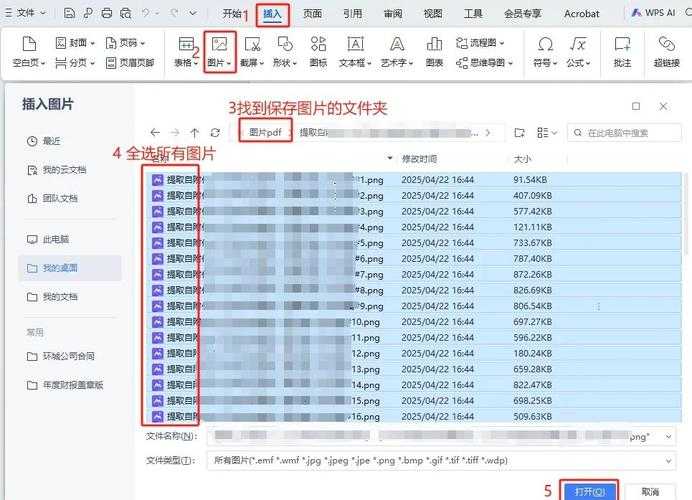
很多人不知道,Windows系统其实内置了PDF转换能力。在文件资源管理器:- 全选PDF文件 → 右键"打印"
- 选择"Microsoft Print to PDF"虚拟打印机
- 设置输出格式为TIFF/JPEG(适合扫描件)
方案3:Python自动化脚本(极客之选)
import osfrom pdf2docx import Converterfor file in os.listdir('pdf_folder'):if file.endswith('.pdf'):cv = Converter(f'pdf_folder/{file}')cv.convert(f'docx_folder/{file[:-4]}.docx')cv.close()进阶技巧:添加进度条、异常处理、自动邮件通知职场人必备的5个PDF批量处理技巧
1. 文件名智能管理
批量转换PDF时,建议使用日期+项目编号的命名规则,比如"20230815_ProjectX_001.pdf"。这样后续查找特别方便。2. 格式兼容性检查
- 检查字体是否嵌入(避免显示异常)
- 测试不同版本的Office兼容性
- 复杂表格建议保留为PDF
3. 安全防护措施
批量处理敏感PDF时,记得:- 先检查文档权限设置
- 使用虚拟机操作
- 完成后彻底删除临时文件
终极解决方案:我的私藏工具组合
经过上百次测试,我最推荐这个PDF批量转换工作流:| 工具 | 用途 | 优势 |
|---|---|---|
| PDFtk Server | 批量拆分/合并 | 命令行操作极快 |
| XnConvert | 图片格式转换 | 支持500+格式 |
常见问题解答
Q:批量转换PDF后文字错位怎么办?
试试先用Adobe Reader另存为"PDF/A"格式,这种标准格式转换成功率更高。Q:如何批量给转换后的文件添加水印?
推荐使用Windows系统的PowerShell脚本,配合iTextSharp库,20行代码就能实现自动化水印添加。最后的小惊喜
如果你需要处理超大量PDF文件转换(1000+),可以试试这个冷门技巧:- 用7-Zip把所有PDF打包成ZIP
- 修改后缀为.docx
- 用Word打开会自动转换(仅限简单文档)
记住:最好的批量转换PDF方案,永远是适合你具体需求的那个。建议先小批量测试,再全面铺开。
如果你有更好的技巧,欢迎在评论区分享 - 说不定下期就会专题介绍你的方法!