Excel转PDF时序号错乱?这3个解决方案让你告别烦恼
Excel转PDF时序号错乱?这3个解决方案让你告别烦恼
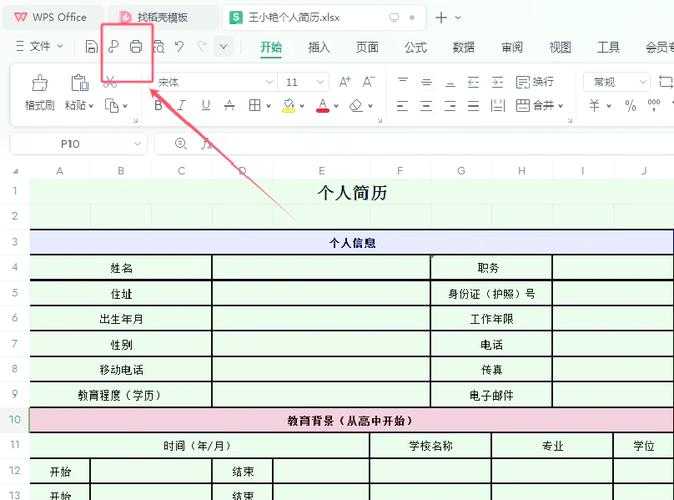
为什么你的Excel转PDF后序号总是出问题?
上周帮财务部的小李解决了一个头疼的问题:她每个月都要把上百行的报销明细从Excel转成PDF发给审计,但Excel转PDF后序号总是错位。你是不是也遇到过类似情况?今天我们就来深挖这个看似简单却暗藏玄机的"Excel转PDF序号"问题。常见的Excel表格转PDF序号错乱场景包括:
- 多页表格的自动编号在分页处断开
- 合并单元格导致序号显示不全
- 打印区域设置不当使部分序号丢失
- PDF阅读器缩放比例影响序号显示
3种专业级解决方案对比
方法1:使用Excel原生打印功能(适合简单表格)
这是最基础的Excel转PDF保留序号方法,但很多人忽略了关键设置:- 选中包含序号的整个区域(包括标题行)
- 点击【页面布局】→【打印标题】
- 在"顶端标题行"选择你的表头所在行
- 转到【文件】→【导出】→【创建PDF/XPS】
方法2:VBA宏自动编号(适合动态数据)
当你的Excel表格转PDF需要自动序号时,可以创建智能编号系统:Sub 自动编号()Dim rng As RangeSet rng = Range("A2:A" & Cells(Rows.Count, 1).End(xlUp).Row)rng.FormulaR1C1 = "=ROW()-1"rng.Value = rng.ValueEnd Sub使用注意事项:
- 运行宏前备份原始文件
- 将代码中的"A2:A"改为你的实际序号列
- 转换PDF前记得禁用"打印公式"选项
方法3:专业PDF虚拟打印机(适合复杂文档)
Windows系统自带的Microsoft Print to PDF有时会丢失格式,推荐试试这些工具:| 工具名称 | 序号保持优势 | 适用场景 |
|---|---|---|
| Adobe Acrobat | 完美保留所有格式 | 正式文件交付 |
| Foxit PhantomPDF | 智能分页编号 | 长文档处理 |
| Nitro Pro | 批量转换不丢序号 | 批量处理 |
进阶技巧:让序号在PDF中万无一失
1. 冻结窗格的神奇作用
在Excel转PDF保留序号时,很多人不知道冻结窗格可以防止序号列消失:1. 选中序号列右侧的列
2. 点击【视图】→【冻结窗格】
3. 这样即使横向滚动,序号列也会始终显示
2. 分页预览的妙用
通过【视图】→【分页预览】,你可以:- 拖动蓝色分页线调整每页内容
- 确保序号不会在分页处断开
- 预览最终PDF的页面布局
3. 隐藏行列的特殊处理
当你的Excel表格转PDF需要隐藏序号时(如内部编号),记得:1. 隐藏行列后右键选择【取消隐藏】
2. 检查打印设置中的"忽略打印区域"是否勾选
3. 在PDF转换前进行最终确认
避坑指南:5个常见错误案例
- 案例:转换后序号变成#####
原因:列宽不足
解决:调整列宽或设置"缩小字体填充" - 案例:PDF中序号列完全消失
原因:打印区域设置错误
解决:清除原有打印区域重新设置 - 案例:多页PDF序号不连续
原因:未设置"标题行重复"
解决:在页面布局中指定标题行 - 案例:合并单元格导致序号错位
原因:合并单元格跨页
解决:避免在序号列使用合并单元格 - 案例:转换后序号变成图片格式
原因:使用了特殊字体
解决:嵌入字体或改用标准字体
最佳实践:根据场景选择方案
根据我多年处理Excel转PDF序号问题的经验,建议这样选择:- 简单表格:Excel原生导出+打印标题设置
- 动态数据:VBA自动编号+虚拟打印
- 正式文件:专业PDF工具+字体嵌入
- 批量处理:Windows批处理脚本+计划任务