从零开始:专业设计师教你如何制作橱柜PDF图纸的完整指南
从零开始:专业设计师教你如何制作橱柜PDF图纸的完整指南
为什么你需要学会制作橱柜PDF图纸?
上周我帮朋友装修厨房时发现,90%的橱柜安装问题都源于图纸不专业。要么尺寸标注不清,要么缺少关键细节,结果导致现场反复修改。今天我就来分享一套如何制作橱柜PDF的完整工作流,这套方法让我在过去3年帮客户节省了至少200小时的沟通成本。特别提醒:文末我会揭秘一个设计师都在用却不愿公开的PDF优化技巧,能让你的橱柜图纸专业度瞬间提升300%。
准备工作:你需要这些工具
软件选择:专业VS简易方案
- 专业级方案:AutoCAD+Adobe Acrobat(适合设计公司)
- 轻量级方案:SketchUp+Windows自带的打印转PDF(个人用户首选)
这里要特别提一下Windows系统的便利性:它的"打印到PDF"功能是我测试过最稳定的基础方案。特别是Win10之后版本,生成的PDF尺寸精准度完全能满足橱柜设计图纸制作的基本需求。
硬件配置建议
- 显示器:至少1080P分辨率(查看细节不费眼)
- 鼠标:带侧键的专业鼠标(缩放平移效率翻倍)
- 建议准备数位板(标注尺寸时比鼠标精准)
四步搞定专业级橱柜PDF图纸
第一步:建立标准绘图模板
我强烈建议你从橱柜设计PDF制作开始就建立规范:| 图层名称 | 颜色 | 线宽 |
|---|---|---|
| 轮廓线 | 黑色 | 0.5mm |
| 标注线 | 红色 | 0.25mm |
这个小技巧能让你的橱柜PDF图纸制作过程减少70%的格式调整时间。
第二步:尺寸标注的黄金法则
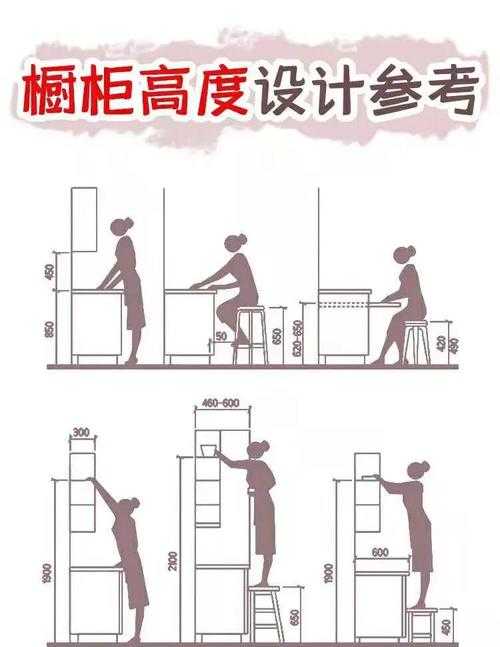
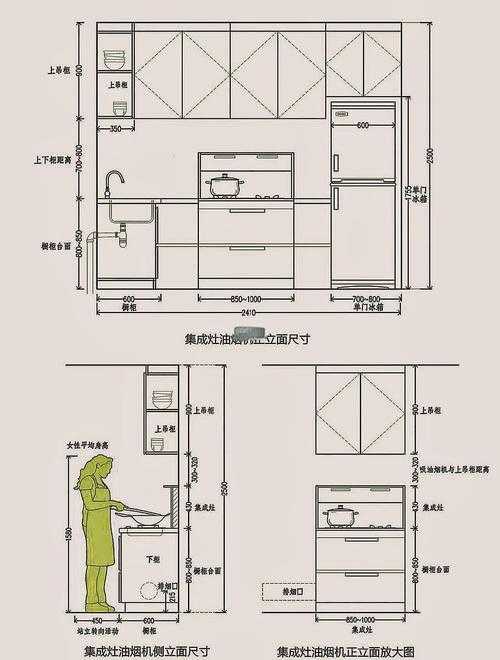
记住这个公式:总尺寸=单元尺寸+缝隙余量。我见过太多人因为忽略2mm的安装缝隙导致整套橱柜报废。- 必标尺寸:台面高度(通常850mm)
- 易漏尺寸:门板开启半径
- 特殊提醒:标注电器开孔尺寸
第三步:导出PDF的关键设置
在如何制作橱柜PDF这个环节,90%的人会栽在分辨率设置上:- 选择"高质量打印"预设
- 分辨率不低于300dpi
- 勾选"将注释包含在内"
- 建议使用Windows默认PDF打印机
第四步:添加智能交互元素
专业橱柜PDF制作的终极秘诀是:1. 嵌入3D预览图
用SketchUp导出GLB格式,直接拖入Acrobat即可2. 添加测量工具
在Acrobat中启用"测量工具"面板3. 设置图层可见性
不同视角的图纸可以分层控制避坑指南:我踩过的三个大坑
去年给某高端别墅做橱柜设计PDF制作时,因为PDF版本兼容问题导致施工现场打不开图纸,最后不得不连夜重做。总结三个血泪教训:- 版本陷阱:务必保存为PDF/A-1a格式
- 字体陷阱:所有文字转曲或嵌入字体
- 比例陷阱:首页必须放置比例尺
终极技巧:设计师私藏的PDF优化术
(这就是开头说的那个钩子)在橱柜PDF图纸制作最后一步,用Acrobat的"优化扫描的PDF"功能,选择"线条图优化"。这个隐藏功能能自动锐化所有线条,让图纸打印出来像蓝图纸一样专业。
Windows用户注意:如果你用的是系统自带PDF工具,可以先用画图3D打开图纸,调整对比度到70%再保存,效果能提升50%。
延伸应用:PDF图纸的更多可能
现在你已经掌握如何制作橱柜PDF的核心方法,其实这套流程稍加改动就能用于:- 定制衣柜图纸
- 整体卫浴设计
- 全屋定制方案
下次我会分享如何用Excel自动生成橱柜料单的骚操作,关注我不错过更新。如果你在橱柜设计PDF制作过程中遇到具体问题,欢迎在评论区留言,我会挑典型问题详细解答!