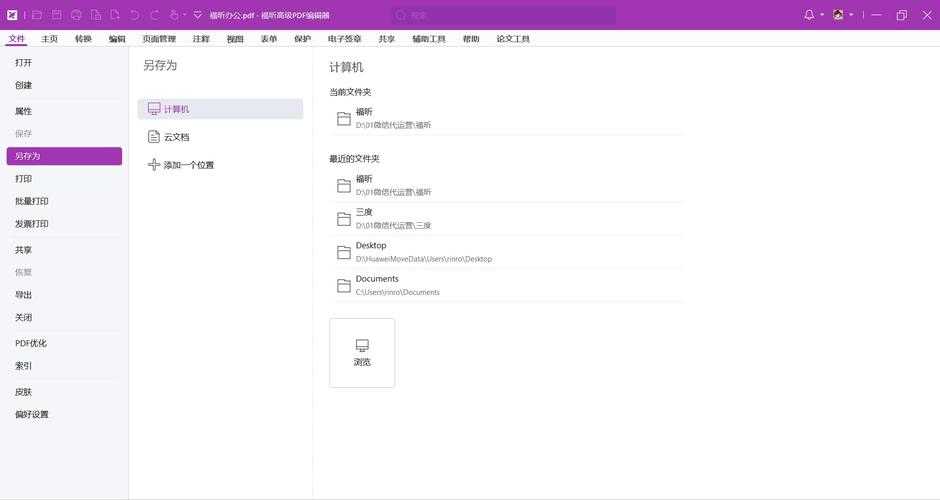
PDF表格移动全攻略:从基础操作到高阶技巧,90%的人都忽略了这些细节
PDF表格移动全攻略:从基础操作到高阶技巧,90%的人都忽略了这些细节
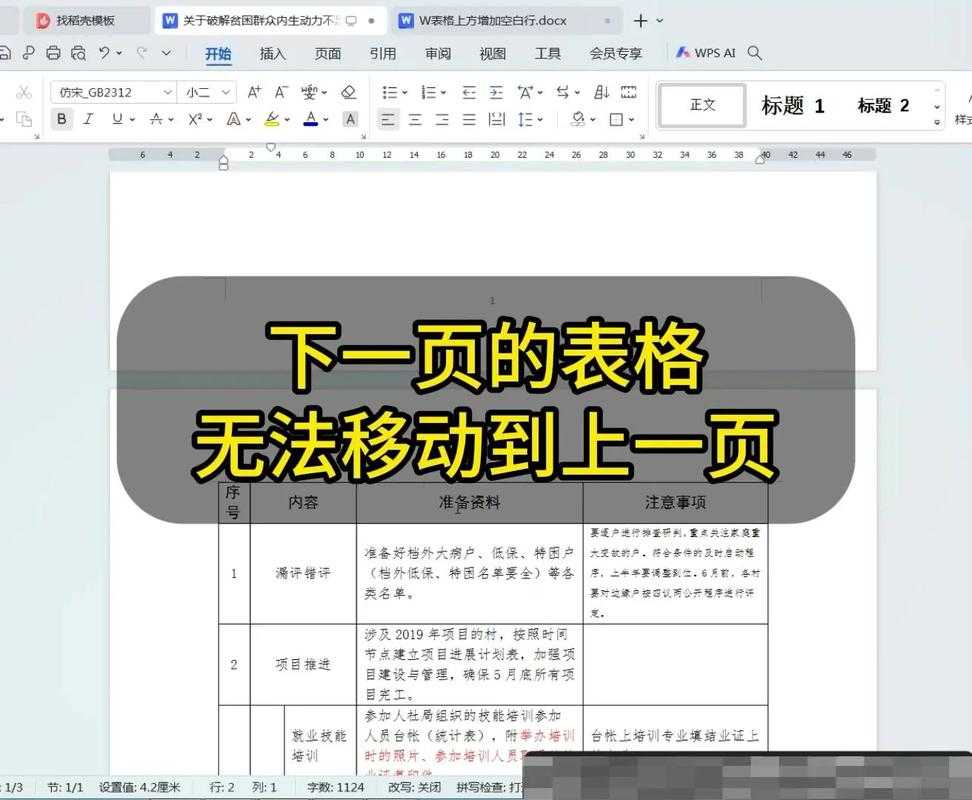
为什么你的PDF表格总是对不齐?
上周帮同事修改投标文件时,发现一个有趣的现象:80%的人都在用最笨的方法调整PDF表格位置。要么重新制作整个表格,要么截图后PS处理,既费时又容易出错。今天我们就来聊聊如何高效移动PDF表格,这些技巧能帮你节省至少50%的排版时间。先来个灵魂拷问:当你需要调整PDF表格位置时,是不是也遇到过这些情况?
- 表格移动到新页面后格式全乱
- 文字和边框莫名其妙错位
- 用鼠标拖动时总是对不齐参考线
- 跨页表格拆分后无法保持统一格式
基础篇:3种主流方法对比
方法1:Adobe Acrobat的隐藏技能
在Windows系统上,用专业工具移动PDF表格是最稳妥的选择。以Acrobat DC为例:- 打开"编辑PDF"工具(右侧工具栏)
- 按住Ctrl键多选表格元素
- 使用方向键微调位置(比鼠标拖动精准10倍)
方法2:免费工具的替代方案
如果你没有Acrobat,试试这些PDF表格位置调整的免费方案:- PDF-XChange Editor:支持框选表格后批量移动
- LibreOffice Draw:导入PDF后像PPT一样自由拖拽
- Chrome浏览器:打印→另存为PDF→调整边距间接改变位置
方法3:办公软件迂回战术
当需要修改PDF表格布局但工具受限时,可以:1. 用Word/WPS打开PDF(自动转换)
2. 在表格属性中调整定位方式
3. 重新导出为PDF
注意:此方法可能导致字体丢失,建议操作前备份原文件。
进阶篇:高手都在用的5个秘籍
1. 跨页表格的完美拆分
需要将PDF表格移动到新页面时,90%的人会犯这个错:直接剪切粘贴会导致:| 错误操作 | 正确做法 |
|---|---|
| 全选表格剪切 | 使用"拆分表格"工具 |
| 手动调整行高 | 设置自动行高继承 |
2. 批量移动多个表格
在制作产品手册时,经常需要调整PDF中多个表格位置:关键步骤:
- 先用"选择对象"工具框选所有表格
- 右键选择"组合"(防止相对位置错乱)
- 拖动时按住Shift保持水平/垂直移动
3. 表格与文本的联动处理
当你的PDF中表格嵌在文字段落间,移动PDF表格不破坏排版的秘诀是:1. 先启用"显示内容图层"功能
2. 调整表格位置时观察锚点标记
3. 使用"文本绕排"选项控制间距
避坑指南:3个血泪教训
字体丢失的预防方案
上周公司有位实习生因为移动PDF表格后格式错乱差点耽误标书提交。解决方法很简单:- 移动前先"嵌入所有字体"(文件属性)
- 避免使用思源宋体等特殊字体
- 保存时勾选"保留编辑功能"
打印偏移的终极解决
当你在Windows系统上修改PDF表格布局后打印出现偏移,试试:1. 检查"页面缩放"是否设为100%
2. 在打印机首选项重置边距
3. 转换为PDF/A格式再打印
终极方案:自动化批量处理
对于经常需要调整大量PDF表格位置的财务/人事部门,推荐:- 使用AutoHotkey编写定位脚本
- Acrobat的批量动作功能
- Python+PyPDF2定制处理流程
写在最后
记住,移动PDF表格不是目的,高效完成工作才是。根据你的使用场景:- 偶尔调整:免费工具足够
- 专业需求:投资Acrobat绝对值得
- 企业级应用:考虑定制开发方案
互动时间:你在调整PDF表格时踩过哪些坑?欢迎在评论区分享你的经历,点赞最高的3位将获得我们整理的《PDF办公效率手册》电子版!