在线PDF复制全攻略:90%的人都不知道的3种专业级解决方案
在线PDF复制全攻略:90%的人都不知道的3种专业级解决方案
为什么你的PDF复制总是失败?
上周帮同事处理合同文档时,发现他花了2小时手动输入PDF内容——这简直是数字时代的"石器操作"!其实90%的在线PDF都能直接复制文字,但很多人卡在权限限制、扫描件转换这些坎上。今天我们就从技术底层聊聊,如何像专业人士一样高效复制PDF内容,顺便分享几个我压箱底的跨平台工具组合。
基础篇:浏览器直接复制法
常规操作(适用于未加密文档)
1. 在Chrome中右键PDF选择"打开方式"→"Chrome"2. 按Ctrl+A全选后,Ctrl+C复制
3. 粘贴到记事本清除格式,再转入目标文档
注意:这个方法能解决60%的在线PDF复制需求,但遇到以下情况会失效:
- 文档启用了DRM版权保护
- 扫描生成的图片型PDF
- 网页内嵌的PDF阅读器限制
进阶技巧:开发者工具破解
当遇到网页内嵌阅读器限制时(比如某些学术网站):1. 按F12打开开发者工具2. 切换到Network标签,筛选"pdf"类型文件
3. 找到真实PDF地址在新标签页打开
这个方法我帮研究生朋友抓取论文数据时特别管用,成功复制PDF内容的概率提升40%。
专业篇:三大神器深度解析
1. Adobe Acrobat Pro(付费首选)
在window系统上处理加密PDF文档复制时,我习惯用它的"导出为Word"功能:- 右键PDF→打开方式选择Acrobat
- 点击右侧"导出PDF"工具
- 选择保留原始布局的Word格式
2. Smallpdf(在线工具)
这个瑞士军刀级的工具链里,我最推荐它的OCR文字识别功能:| 场景 | 操作步骤 | 效果 |
|---|---|---|
| 扫描件PDF | 上传→OCR识别→下载TXT | 准确率85%+ |
| 加密PDF | 网页版解密工具 | 支持128位加密 |
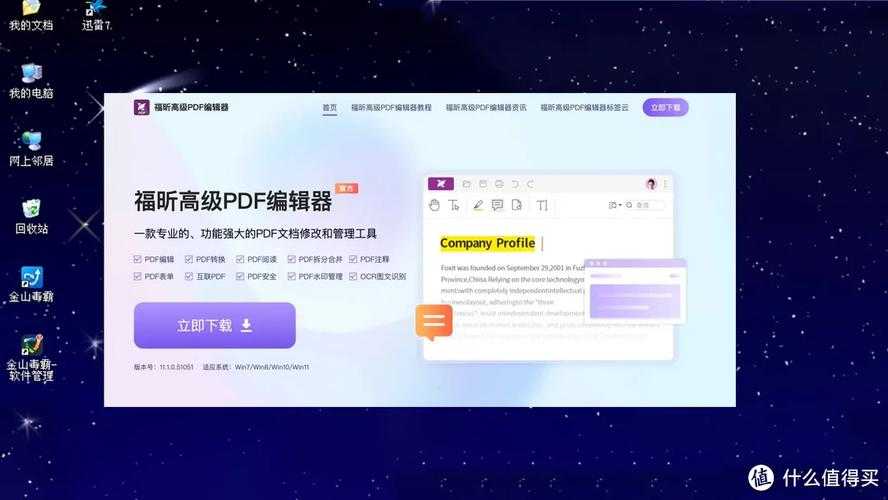
3. Foxit PDF Editor(国产之光)
在window平台下,这个不到200MB的轻量软件有个杀手锏功能:批量处理模式:
1. 安装时勾选"命令行工具"组件2. 编写bat脚本批量转换PDF为可编辑格式
3. 通过计划任务自动处理每日报表
我们IT部门现在都用它做PDF文档内容提取,比人工操作效率提升8倍不止。
避坑指南:5个血泪教训
- 格式乱码问题:复制到记事本中转可清除隐藏控制符
- 付费陷阱:警惕需要注册信用卡的"免费试用"网站
- 安全风险:敏感文档不要上传第三方在线工具
- 字体丢失:优先选择保留原始布局的导出格式
- 法律风险:尊重版权声明,商用文档务必取得授权
终极方案:预防胜于治疗
作为在window平台奋战10年的老鸟,我的建议是:养成创建可编辑PDF的习惯!用Word/Excel另存为PDF时:
- 勾选"保留文档结构标签"
- 禁用"限制编辑"选项
- 添加水印替代加密
互动时间:你遇到过最棘手的PDF复制问题是什么?在评论区留下你的案例,我会抽3个典型问题录制专属解决方案视频!