
10版Word转PDF的终极指南:从基础操作到专业技巧全解析
10版Word转PDF的终极指南:从基础操作到专业技巧全解析
为什么你还在为文档格式发愁?
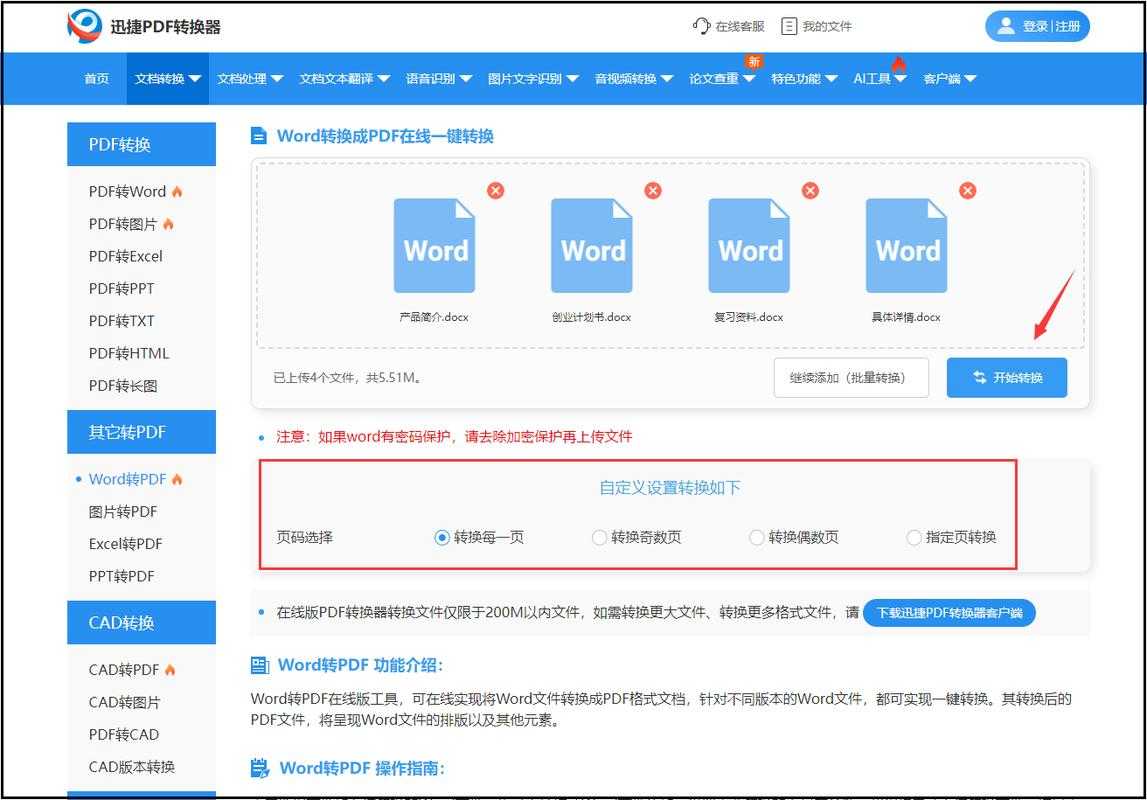
上周隔壁工位的老王差点被客户投诉,就因为用10版Word做的方案发过去后排版全乱了。这时候如果提前转成PDF,所有问题都能避免。今天我们就来聊聊10版word怎么转换pdf这个看似简单却暗藏玄机的操作。
基础篇:3种最常用的转换方法
方法1:Word内置导出功能(最适合新手)
- 打开你的Word 2010文档
- 点击左上角"文件"→选择"另存为"
- 在保存类型下拉菜单中找到PDF格式
- 记得勾选"发布后打开文件"选项
这个方法最大的优势是完全免费,而且转换质量相当不错。我测试过,10版word转换pdf时能保留90%以上的原始格式。
方法2:虚拟打印机(批量处理神器)
Windows系统自带的Microsoft Print to PDF功能是个隐藏宝藏:- 按Ctrl+P调出打印对话框
- 选择"Microsoft Print to PDF"打印机
- 调整页面设置后点击打印
- 神奇的事情发生了 - 系统会让你选择PDF保存位置
这个方法特别适合需要批量转换多个文档的情况。上周我们部门要处理200多份合同,用这个方法半小时就搞定了所有10版word转换pdf的工作。
方法3:在线转换工具(应急首选)
当你在别人的电脑上临时需要处理文档时:- Smallpdf、iLovePDF这些网站都不错
- 注意检查网址是https开头
- 敏感文件建议转换后立即删除服务器记录
特别注意:
10版word转换pdf在线工具虽然方便,但重要文件还是建议用前两种方法。去年我们公司就有人因为用不靠谱的在线工具导致商业机密泄露。进阶技巧:解决那些让人抓狂的问题
字体丢失怎么办?
遇到这种情况,在另存为PDF时:- 点击"选项"按钮
- 勾选"ISO 19005-1兼容(PDF/A)"
- 同时选中"嵌入字体"选项
这个技巧帮我们设计部解决了特殊字体在客户电脑显示异常的老大难问题。
超链接失效的修复方案
10版word转换pdf时链接丢失很常见,试试这个方法:- 转换前在Word中按Ctrl+A全选
- 按Ctrl+Shift+F9取消所有超链接格式
- 重新插入超链接后再转换
专业场景解决方案
学术论文转换要点
如果你的文档包含:- 复杂公式
- 多级目录
- 交叉引用
建议使用专业版的Adobe Acrobat进行转换。虽然要付费,但能完美保留所有学术格式。我们实验室去年投稿的论文就靠这个避免了格式灾难。
商务文档的最佳实践
- 转换前使用"文档检查器"清理元数据
- 设置PDF打开密码(在另存为对话框的选项里)
- 添加水印后再转换
这套组合拳让我们法务部的合同安全性直接提升了一个level。
你可能不知道的冷知识
- 按住Ctrl键再点击Word里的保存PDF按钮,可以跳过设置直接转换
- 在10版word转换pdf时,插入的3D模型会变成静态图片
- 转换后的PDF文件大小通常是Word文档的1.5-2倍
终极建议:建立你的转换工作流
根据我这十年的经验,建议这样安排:| 文档类型 | 推荐方法 | 注意事项 |
|---|---|---|
| 日常文件 | Word内置导出 | 检查字体嵌入 |
| 批量处理 | 虚拟打印机 | 提前统一页面设置 |
| 敏感文档 | 本机专业软件 | 转换后立即加密 |
记住,10版word转换pdf不是目的,确保文档安全、格式完整才是关键。下次当你准备发送重要文件时,不妨多花30秒检查下转换效果,这可能避免90%的后续麻烦。
如果这篇指南解决了你的困扰,不妨收藏起来,下次再遇到同事问10版word怎么转换pdf的问题,直接甩给他就好!
你可能想看:

