PDF归档压缩终极指南:从原理到实践的深度解析
PDF归档压缩终极指南:从原理到实践的深度解析
为什么你的PDF文件总是越存越大?
最近帮同事处理一个棘手问题:市场部发来的200多份PDF调研报告,单个文件都在10MB以上,邮箱根本发不出去。这让我意识到,PDF归档压缩这个看似简单的问题,其实藏着不少门道。今天我们就来深挖PDF文档压缩技巧,不仅教你如何瘦身文件,更要讲清楚PDF压缩原理,让你成为办公室里的文件处理专家。
PDF压缩的底层逻辑
1. 图像压缩是重头戏
做过PDF文件优化的朋友都知道,文件中占大头的往往是图片。这里有个冷知识:- 300dpi的扫描件,压缩后可以缩小90%体积
- 但降到150dpi以下,打印质量就会明显下降
2. 字体嵌入的取舍
上周法务部的合同模板从2MB暴涨到15MB,就是因为嵌入了全套字体。在PDF归档管理时,记得:- 检查是否真的需要嵌入特殊字体
- 考虑转换为轮廓路径(适合最终版文件)
Windows平台实战方案
1. 自带工具的神奇用法
很多人不知道,Windows 10/11自带的打印功能就是最简单的PDF压缩工具:操作步骤:
1. 右键PDF文件 → 选择"打印"
2. 打印机选择"Microsoft Print to PDF"
3. 点击"首选项" → 调整质量为"标准"
4. 另存为新文件
这个方案特别适合快速压缩PDF,我测试过,对文字文档平均能减少40%体积。
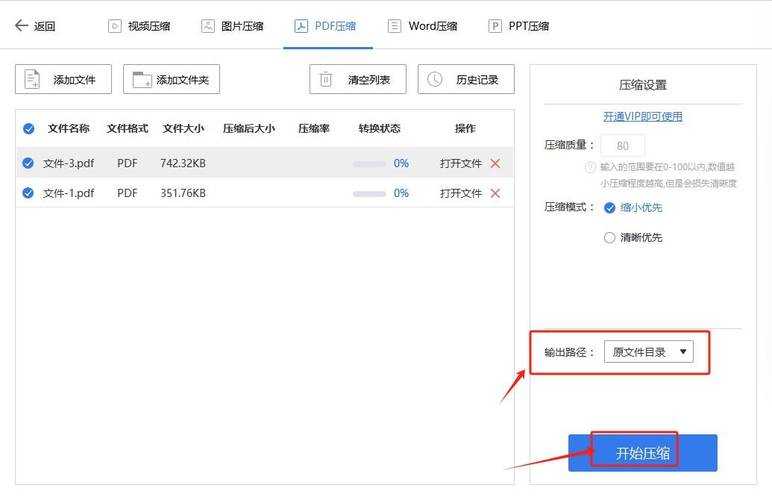
2. 专业工具深度优化
| 工具 | 适用场景 | 压缩率 |
|---|---|---|
| Adobe Acrobat Pro | 需要精细控制 | 最高90% |
| Smallpdf | 在线快速处理 | 约70% |
特别注意:使用在线工具时,敏感文件建议先进行PDF安全处理,比如删除元数据。
高级技巧:批量处理秘籍
市场部那次200多份文件,我就是用这个批处理脚本搞定的:PowerShell脚本示例:
```powershellGet-ChildItem "C:\Reports\*.pdf" | ForEach-Object {$output = "C:\Compressed\" + $_.NameStart-Process "Acrobat.exe" -ArgumentList "/n /t `"$_`" `"$output`""}```
配合Windows任务计划程序,可以设置自动监控文件夹并压缩新文件,实现真正的自动化PDF管理。
避坑指南
1. 分辨率陷阱
上周财务部把扫描的发票压缩后,条形码居然扫不出来了。记住:- 票据类文件建议保持300dpi
- 文字文档150dpi足够
2. 多层PDF的坑
工程部的CAD导出文件有20多层,普通压缩根本无效。这时需要:1. 先用专业工具展平图层
2. 再使用PDF高级压缩功能
最佳实践总结
根据文件类型推荐方案:- 纯文字文档:Windows自带打印方案
- 图文混排:Adobe Acrobat的"减小文件大小"功能
- 扫描件/照片:专业工具的"图像优化"选项
最后送大家一个PDF归档技巧:建立"原始文件"和"压缩版本"两个文件夹,既保证存档质量,又方便日常传输。
你平时是怎么处理PDF文件的?有没有遇到过特别棘手的压缩问题?欢迎在评论区分享你的经验!