WPS办公高手必备:3种PDF合并方法详解,总有一种适合你
WPS办公高手必备:3种PDF合并方法详解,总有一种适合你
为什么你还在为合并PDF发愁?
上周公司新来的实习生小李跑来问我:"哥,领导让我把5份周报合并成一个PDF,我折腾了半天都没搞定..."你是不是也遇到过类似情况?
其实在WPS中合并PDF比你想象中简单得多,今天我就把多年办公总结的3种高效方法分享给你,保证看完就能上手!
方法一:WPS自带合并功能(最推荐)
适用场景:日常办公快速合并
这是我最常用的WPS合并PDF文档方法,操作简单到哭:- 打开任意一个PDF文件
- 点击顶部菜单栏"PDF工具"→"合并PDF"
- 在弹出的窗口点击"添加文件"(支持拖拽)
- 调整文件顺序后点击"开始合并"
小技巧:按住Ctrl可以多选文件,在Windows资源管理器中直接拖到WPS窗口更快捷!
常见问题解决:
- 如果提示"文件受保护",先用WPS的"PDF解密"功能处理
- 合并后文件过大?试试"PDF压缩"功能
- 需要保留书签?勾选"保留原文档标签"选项
方法二:虚拟打印合并法(最灵活)
适用场景:混合格式文件合并
当你要合并Word、Excel、PPT等不同格式文件时,这个方法特别管用:- 打开第一个文档,按Ctrl+P调出打印界面
- 打印机选择"WPS PDF"
- 点击"打印到文件",保存为PDF
- 对其他文件重复上述操作
- 最后用方法一合并生成的PDF文件
优势:在Windows系统下,这个方法可以完美保留各种复杂格式,特别是Excel表格和PPT动画效果。
方法三:批量转换合并(最高效)
适用场景:大批量文件处理
如果你有几十个文件要处理,这个WPS批量合并PDF文档的方法能省下大量时间:- 打开WPS首页,点击"批量处理PDF"
- 选择"合并PDF"功能
- 添加文件夹(会自动识别所有PDF)
- 设置输出目录后一键处理
效率提升技巧:
- 提前用Windows资源管理器按修改日期排序文件
- 合并前用"批量重命名"功能规范文件名
- 设置定时任务自动处理(企业版功能)
这些坑我帮你踩过了
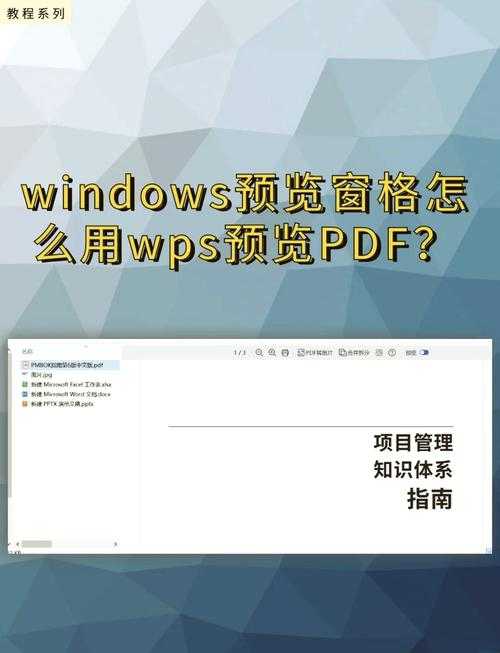
血泪教训1:有次合并200页标书,结果发现第50页方向反了...现在我一定会在合并前用WPS的"PDF预览"功能检查每页方向。血泪教训2:合并后的文件突然打不开了?很可能是某个源文件损坏,建议先用WPS的"PDF修复"工具处理。
专业建议:重要文件合并后,立即添加WPS PDF文档合并水印,防止被篡改。
进阶技巧:合并还能这么玩
1. 合并特定页面
在WPS中合并PDF文件时,点击"页面范围"可以只合并部分页面,比如只要每个文档的第2-5页。2. 添加分隔页
合并完成后,右键插入空白页作为分隔,再用WPS的"PDF标注"功能添加章节标题。3. 智能书签生成
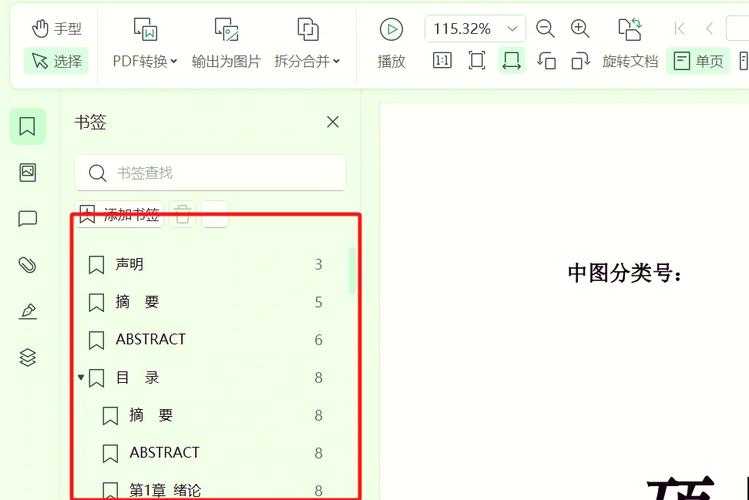
合并前给每个文件添加好标题,合并时勾选"生成书签",就能自动创建导航目录。最后说点掏心窝的话
用了这么多年WPS,我发现它在Windows平台下的PDF处理能力完全不输专业软件。特别是2019版之后,WPS合并PDF文档的速度和稳定性都有了质的飞跃。下次再遇到合并需求时,不妨试试这些方法。如果遇到问题,欢迎在评论区留言,我会第一时间帮你解答!
记住:办公效率的提升,往往就藏在这些小技巧里。