PDF转图片终极指南:5种方法解决你的办公痛点,第3种90%的人都不知道!
PDF转图片终极指南:5种方法解决你的办公痛点,第3种90%的人都不知道!
为什么你需要把PDF存为图片?这些场景你一定遇到过
上周市场部的小张急冲冲跑来问我:"王哥,客户非要我们把产品手册的PDF转成图片发给他,说他们系统只支持图片上传..."把PDF存为图片的需求比想象中更常见:
- 上传到只支持图片格式的网站或系统
- 在PPT中插入PDF的特定页面
- 保护文档内容不被直接复制
- 社交媒体分享时保持格式不变
新手最容易踩的3个坑
很多人在将PDF转换成图片时都会遇到:- 转换后图片模糊不清
- 多页PDF变成一张长图
- 文件体积暴涨10倍
5种把PDF存为图片的方法,总有一种适合你
方法1:Windows自带打印大法(零成本)
适合场景:临时转换少量页面,不想安装任何软件1. 右键点击PDF文件 → 选择"打印"
2. 打印机选择"Microsoft Print to PDF"
3. 点击"首选项" → 将输出格式改为JPEG
4. 保存后你会发现PDF已经变成图片包
小技巧:在Windows 11中,你还可以直接右键PDF选择"转换为图片",这是很多人不知道的隐藏功能!
方法2:Adobe Acrobat专业方案(最高质量)
适合场景:需要批量处理、对画质要求高的专业用户1. 用Acrobat打开PDF → 点击"导出PDF"
2. 选择"图像" → JPEG或PNG格式
3. 设置分辨率(建议300dpi以上)
4. 指定输出文件夹
为什么专业人士都爱用:可以精确控制每页的转换质量,保持原始排版和矢量图形清晰度。
方法3:Python脚本批量处理(程序员最爱)
适合场景:需要定期处理大量PDF的技术人员安装PyMuPDF库后,3行代码搞定:
import fitzdoc = fitz.open("input.pdf")for page in doc: page.get_pixmap().save(f"page_{page.number}.png")进阶技巧:配合Windows任务计划程序,可以设置自动监控文件夹并转换新增PDF。
方法4:在线转换工具(跨平台首选)
适合场景:Mac/Linux用户或临时使用推荐Smallpdf或iLovePDF:
- 拖拽上传PDF文件
- 选择输出图片格式
- 设置页面范围(避免转换整个文档)
- 下载压缩包
安全提示:敏感文档建议使用本地工具,避免上传到第三方服务器。
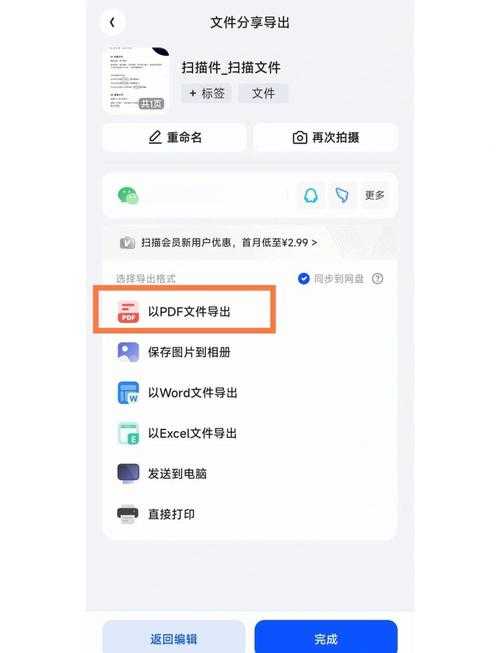
方法5:手机APP随身转换(移动办公)
适合场景:在外急需处理文档实测好用的APP:
- CamScanner:自动边缘识别+增强
- Adobe Scan:云端同步原画质
- Office Lens:微软全家桶用户首选
如何选择最佳转换方案?关键看这3点
| 需求 | 推荐方案 | 注意事项 |
|---|---|---|
| 偶尔转换 | Windows打印/在线工具 | 注意文件体积 |
| 批量处理 | Acrobat/Python脚本 | 设置合适分辨率 |
| 移动办公 | 专业扫描APP | 检查隐私政策 |
进阶技巧:转换后如何优化图片质量?
把PDF导出为图片只是第一步,你还需要:- 使用Caesium等工具压缩图片
- 用Photoshop批量调整色差
- 给图片添加水印保护版权
上周我就帮设计部解决了这个问题:他们将PDF转换成图片后发到官网,结果用户反馈色差严重。后来发现是转换时没保留色彩配置文件。
总结:这样把PDF存为图片最省心
根据10年经验,我的建议是:- 日常办公用Windows自带功能就够了
- 专业需求投资正版Acrobat绝对值得
- 定期批量处理建议写脚本自动化
下次当你需要如何把pdf存为图片时,记得先问自己三个问题:
1. 要转换多少页?
2. 对画质要求多高?
3. 后续是否需要编辑?
终极建议:在Windows系统下,其实可以创建"发送到"快捷方式,右键直接转换PDF到图片,想知道怎么设置?评论区告诉我是否需要这个教程!