
PDF打印全攻略:从基础操作到专业级技巧,教你如何高效打印PDF文件
PDF打印全攻略:从基础操作到专业级技巧,教你如何高效打印PDF文件
一、为什么你的PDF打印总出问题?
最近收到不少读者留言,说在使用PDF打印文档时经常遇到各种"幺蛾子"——要么格式错乱,要么打印不全,甚至直接报错。作为一个在Windows系统下处理过上万份PDF的老司机,今天我就来聊聊如何正确使用PDF打印功能的那些事儿。先分享个真实案例:上周公司新来的实习生,在用PDF打印机输出合同时,硬是把20页文件打成了40页——原来他不知道双面打印的设置藏在二级菜单里。这种看似简单却暗藏玄机的操作,正是我们今天要重点破解的。
二、基础篇:3分钟掌握PDF打印核心操作
1. 标准打印流程(以Windows系统为例)
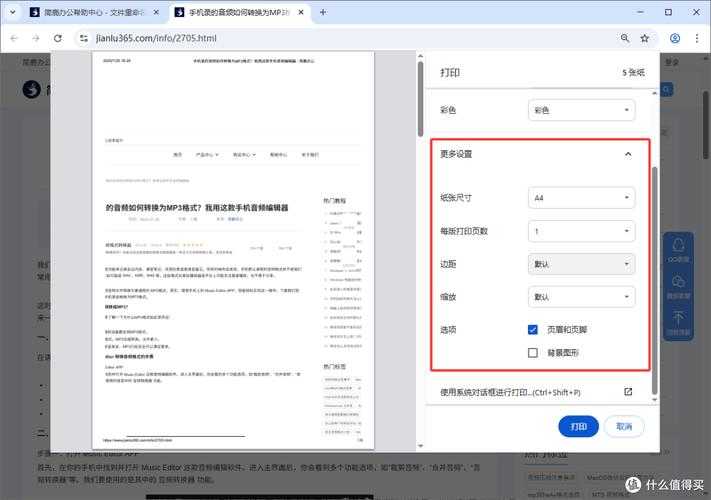
- 右键点击PDF文件 → 选择"打印"(或先打开文件再按Ctrl+P)
- 在打印机列表选择你的设备
- 检查页面范围(全打/选页/当前页)
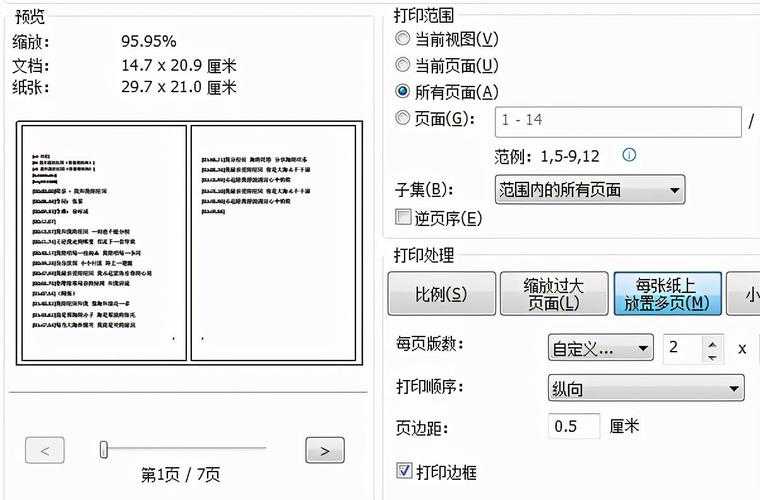
- 设置打印份数和缩放比例(建议选"实际大小")
- 点击"打印"按钮
小贴士:Windows自带的Microsoft Print to PDF虚拟打印机是个神器,它能将任何文件转为PDF格式,相当于用PDF打印机创建新文件,特别适合需要文档转换的场景。
2. 必须检查的5个关键设置
- 页面缩放:避免"适应可打印区域"导致的字体变形
- 双面打印:长边翻转/短边翻转的区别(重要!)
- 打印质量:普通文档选600dpi足够,图片多的可调高
- 颜色模式:彩色/灰度/黑白的选择会影响打印效果
- 装订边距:左侧多留5mm方便装订
三、进阶技巧:职场人必备的PDF打印秘籍
1. 批量打印的偷懒大法
遇到需要用PDF打印机处理多个文件时,试试这些方法:方法一:全选多个PDF → 右键 → 打印(Windows10+专属功能)
方法二:使用Adobe Acrobat的"创建PDF组合"功能合并后再打印
方法三:编写简单的批处理脚本(适合IT人员)
2. 特殊需求应对方案
场景1:打印超大字体的海报
在打印属性中开启"海报打印"模式,系统会自动将内容分割到多张A4纸上,拼起来就是大幅作品。场景2:节省墨粉的省墨打印
- 使用PDF软件的"省墨模式"
- 在打印机属性中开启"经济模式"
- 将彩色文档转为灰度(省30%以上墨粉)
四、避坑指南:6个常见问题的解决方案
| 问题现象 | 可能原因 | 解决方案 |
|---|---|---|
| 打印内容缺失 | PDF安全限制/打印机内存不足 | 尝试另存为新PDF/重启打印服务 |
| 页眉页脚被截断 | 边距设置冲突 | 取消"缩放至可打印区域"选项 |
| 彩色打印变黑白 | 打印机首选项设置错误 | 检查打印机属性中的颜色设置 |
重点提醒:当遇到用PDF打印机输出异常时,先尝试用不同软件(如Edge/Chrome/专业阅读器)打开打印,这能快速判断是文件问题还是系统问题。
五、专业工具推荐:让PDF打印事半功倍
除了Windows自带的打印功能,这些工具能极大提升效率:- Adobe Acrobat Pro:打印预设功能可保存常用配置
- Foxit PhantomPDF:轻量级替代方案,启动更快
- PDF-XChange Editor:支持批量打印和高级页面控制
终极建议:如果你经常需要使用PDF打印重要文件,建议在办公室常备一台支持自动双面打印的激光打印机,配合Windows的打印管理功能,效率能提升3倍不止。
六、写在最后:我的PDF打印哲学
从业十年总结出三个原则:1. 正式文件永远先用PDF打印机生成测试页
2. 批量打印前必做样本检查
3. 定期清理打印缓存(控制面板→设备和打印机→右键你的设备→清除打印队列)
下次当你准备使用PDF打印东西时,不妨先花30秒检查这些设置,能省下至少半小时的返工时间。如果还有具体问题,欢迎在评论区留言交流!
你可能想看:

