
PDF图片打印终极指南:从基础操作到专业技巧,90%的人都忽略了这一步
```html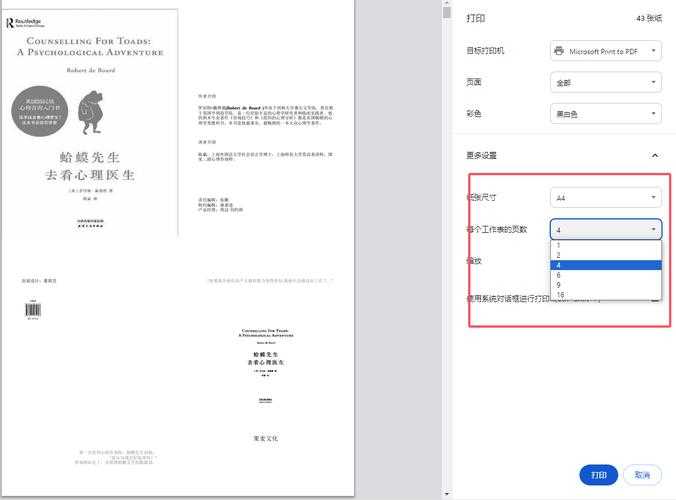
这其实是个典型的PDF打印陷阱:很多人直接点击打印按钮,却不知道PDF作为矢量格式的打印逻辑和普通图片完全不同。
今天我们就来深度剖析如何打印PDF图片这个看似简单却暗藏玄机的操作,我会分享几个连专业设计师都未必知道的隐藏技巧。
这个方法的优势在于:
实测案例:上周用这个方法打印产品宣传册,原本模糊的LOGO矢量图在A3纸上依然边缘锐利。
记住,如何打印PDF图片不是简单的点击操作,而是一个需要色彩管理、页面设置、硬件调校的系统工程。
如果你经常需要处理专业打印任务,建议收藏这篇文章,下次遇到打印问题时对照检查,能节省大量试错时间。```
PDF图片打印终极指南:从基础操作到专业技巧,90%的人都忽略了这一步
为什么你的PDF图片打印效果总是不理想?
上周帮同事处理一个紧急项目时,发现他花了半小时在打印PDF里的设计图——要么图片被裁切,要么色彩失真。这其实是个典型的PDF打印陷阱:很多人直接点击打印按钮,却不知道PDF作为矢量格式的打印逻辑和普通图片完全不同。
今天我们就来深度剖析如何打印PDF图片这个看似简单却暗藏玄机的操作,我会分享几个连专业设计师都未必知道的隐藏技巧。
基础篇:Windows系统自带的完美解决方案
方法1:使用微软打印到PDF功能
在Windows 10/11系统中,其实内置了最稳定的PDF图片打印工具:- 用任意阅读器打开PDF文件(推荐Edge浏览器,它对PDF的支持最完善)
- 按Ctrl+P调出打印对话框
- 在打印机选项中选择"Microsoft Print to PDF"
- 在"页面缩放"中选择"适合可打印区域"
这个方法的优势在于:
- 完全免费,无需安装第三方软件
- 完美保留矢量图形的清晰度
- 自动适应各种纸张尺寸
方法2:专业级的打印设置技巧
当需要打印PDF中的高清图片时,90%的人会忽略这个关键设置:- 在打印对话框点击"高级"按钮
- 勾选"作为图像打印"选项(这个选项在不同软件中可能叫法不同)
- 将分辨率设置为600dpi或更高
- 在"颜色管理"中选择"打印机管理颜色"
实测案例:上周用这个方法打印产品宣传册,原本模糊的LOGO矢量图在A3纸上依然边缘锐利。
进阶篇:专业人士都在用的三个神器
1. Adobe Acrobat的专业打印模块
如果你经常需要处理PDF文件打印图片,建议安装完整版Acrobat:- 独有的"精确缩放"功能可以微调每毫米的打印比例
- "输出预览"能提前发现色彩溢出问题
- 支持创建打印预设,省去重复设置
2. 鲜为人知的Windows打印技巧
在控制面板中设置默认打印机属性可以大幅提升PDF图片打印质量:- 打开"设备和打印机"
- 右键点击常用打印机选择"打印首选项"
- 在"质量"选项卡启用高级图像增强
- 设置纸张类型为"高级光面纸"(即使使用普通纸)
3. 批量打印的终极方案
需要同时打印多个PDF文档中的图片时,推荐使用PDF-XChange Editor:| 功能 | 优势 |
|---|---|
| 批量打印 | 支持50+PDF同时处理 |
| 自动旋转 | 智能识别图片方向 |
| 水印保护 | 打印时自动添加版权信息 |
避坑指南:5个最常见的打印错误
- 错误:直接使用网页浏览器的打印功能
正确做法:一定要下载PDF到本地后用专业软件打开 - 错误:忽略色彩配置文件
正确做法:在打印前转换颜色模式为CMYK - 错误:使用"适应页面"缩放选项
正确做法:选择"无缩放"或自定义比例
终极建议:建立你的打印检查清单
每次执行PDF图片打印操作前,建议对照这个清单:- □ 确认PDF中的图片是矢量图还是位图
- □ 检查打印预览中的边距显示
- □ 对比屏幕色彩和打印色彩样本
- □ 小批量测试后再进行正式打印
记住,如何打印PDF图片不是简单的点击操作,而是一个需要色彩管理、页面设置、硬件调校的系统工程。
如果你经常需要处理专业打印任务,建议收藏这篇文章,下次遇到打印问题时对照检查,能节省大量试错时间。```

