PDF编辑终极指南:Adobe Acrobat隐藏功能大揭秘
PDF编辑终极指南:Adobe Acrobat隐藏功能大揭秘
为什么你还在为PDF编辑发愁?
上周我帮同事修改合同,发现她居然把PDF转成Word再编辑,结果格式全乱套了。其实用Adobe Acrobat直接编辑PDF文档才是职场人的正确打开方式,今天我就分享几个连老鸟都可能不知道的实用技巧。说到如何在Adobe中高效编辑PDF文件,很多人第一反应就是"只能看不能改"。其实最新版的Acrobat DC早就不是这样了,下面这些功能绝对能颠覆你的认知。
基础篇:PDF编辑的四大核心操作
1. 文字修改:比Word还简单
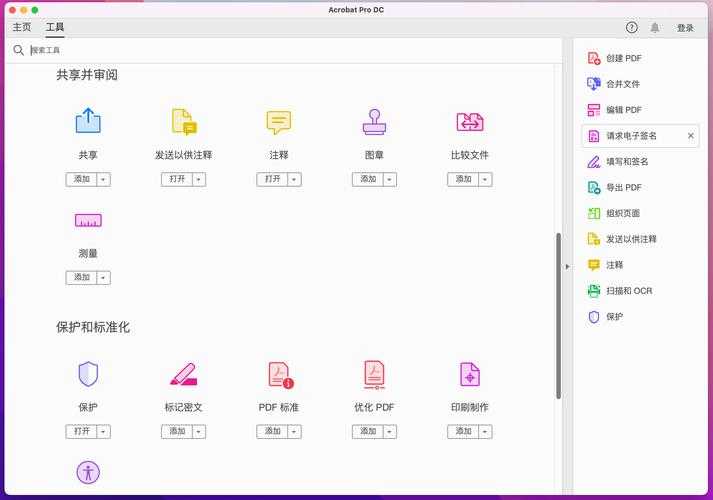
打开PDF后点击右侧"编辑PDF"工具,你会看到所有文字自动变成可编辑状态:- 直接点击任意文字进行修改
- 右键可以调整字体/大小/颜色
- 按住Alt键拖动文本框可复制格式
2. 图片处理:一键替换不是梦
右键点击图片选择"编辑图像",你会发现:- 支持直接拖拽替换新图片
- 内置基础调色和裁剪工具
- 批量处理时可以用动作向导
进阶篇:三个90%人不知道的黑科技
1. 表单自动识别
遇到需要填写的PDF表格时:- 点击"准备表单"工具
- Acrobat会自动识别所有字段
- 可设置下拉菜单和计算公式
2. 页面魔术师
批量插入页码
在"组织页面"→"页眉页脚"中:| 位置 | 样式 | 适用场景 |
|---|---|---|
| 右下角 | 纯数字 | 正式文档 |
| 页脚居中 | 第X页 | 演示文稿 |
3. 安全防护秘籍
如何在Adobe中保护敏感PDF文件是个常被忽略的话题:- 用密码加密时选256位AES
- 设置"禁止打印"要配合水印
- 定期检查文档权限设置
专家级技巧:跨平台协作方案
在Windows和Mac之间传PDF最怕格式错乱,我的解决方案是:- 用Acrobat统一转成PDF/X-4标准
- 嵌入所有字体和色彩配置文件
- 启用"跨平台预览"选项
避坑指南:5个血泪教训
这些年我见过的Adobe编辑PDF常见错误包括:- 忘记解锁图层就修改内容
- 用错色彩模式导致印刷事故
- 忽略文档历史版本管理
- 过度压缩导致图片模糊
- 忘记检查OCR识别结果
终极建议:建立你的PDF工作流
根据文档类型,我总结出三种Adobe高效编辑PDF文档的工作模式:| 文档类型 | 推荐工具 | 处理时长 |
|---|---|---|
| 合同协议 | 比较工具+修订模式 | 15分钟/份 |
| 产品画册 | 内容编辑+印前检查 | 2小时/册 |
| 调研报告 | OCR识别+表单提取 | 30分钟/百页 |
最后送大家一个彩蛋:按住Ctrl+Shift+D可以快速调出文档属性,检查所有隐藏元数据。记住,掌握Adobe编辑PDF的专业技巧不仅能提升效率,关键时刻还能避免背锅。下次遇到PDF难题,不妨先想想:"这个功能Acrobat真的没有吗?"
互动时间:你用过最惊艳的PDF功能是什么?评论区告诉我,点赞最高的送PDF高级技巧手册!