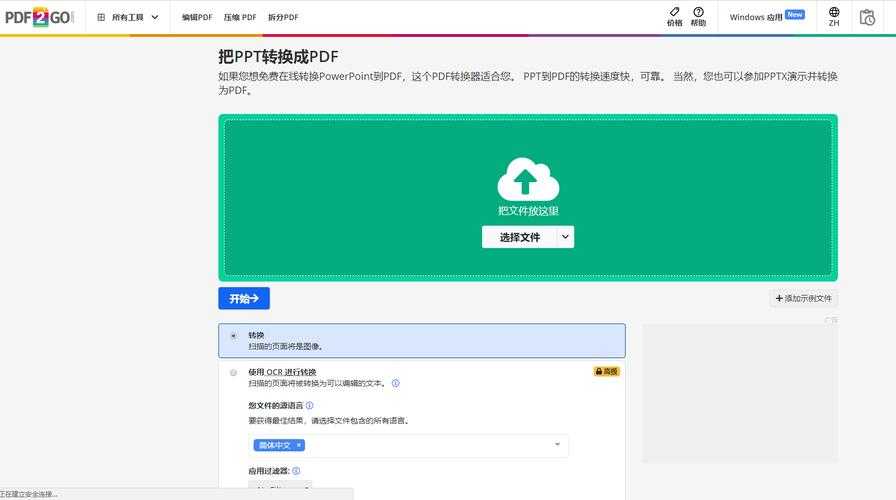
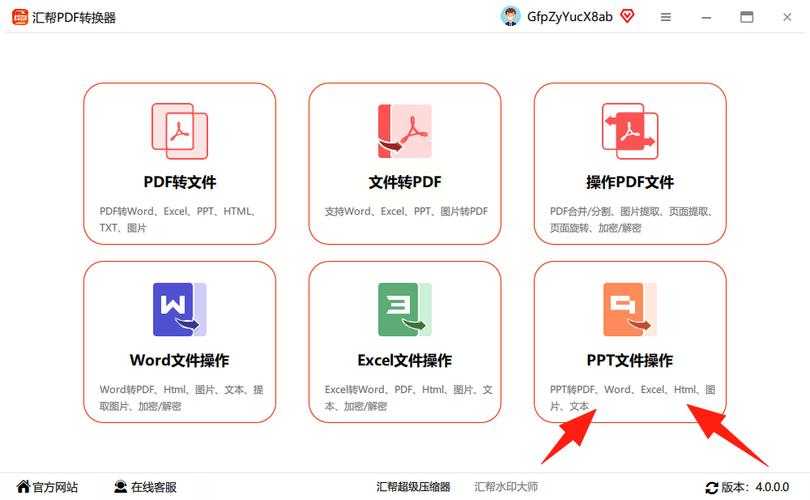
平板ppt转pdf免费
为什么你的平板PPT转PDF总出问题?资深技术博主的免费解决方案
移动办公的痛点:当PPT遇上平板
上周,我的设计师朋友小李在客户会议前半小时给我打来紧急电话:"哥,我在平板上改好的方案,现在要转PDF发给客户,试了几个App都要收费,怎么办?"这让我意识到,平板PPT转PDF免费这个看似简单的问题,其实困扰着很多移动办公族。作为一个经常在平板和电脑间切换工作的技术博主,我深刻理解在平板上如何将PPT转换为PDF格式的需求。今天,我就从实际使用场景出发,为你剖析几种真正好用的免费平板PPT转PDF转换方法,帮你避开那些常见的坑。
平板PPT转PDF的三种免费路径
方法一:巧用Office移动版的内置功能
很多人不知道,微软官方出品的Office移动版App其实内置了PDF导出功能,这可能是最稳定的平板PPT转换为PDF免费方案。具体操作步骤:
- 在平板上打开PowerPoint App,导入你的PPT文件
- 点击右上角的"..."更多选项
- 选择"导出"或"另存为"
- 在格式选项中选择"PDF"
- 调整页面范围和质量设置后导出
优势分析:作为官方工具,格式兼容性最好,不会出现排版错乱的问题。特别适合那些对格式要求严格的商务文档。
适用场景:日常办公文档、会议资料、学习笔记等对格式要求较高的场景。
方法二:云端服务的无缝转换
如果你习惯使用云端办公,那么Google Slides或WPS Office的云端转换功能是另一个优秀的免费在平板上将PPT转成PDF的选择。以WPS Office为例:
- 将PPT文件上传到WPS云端
- 在平板端打开WPS Office App
- 找到文件后选择"另存为"
- 选择PDF格式并确认转换
这里有个小技巧:在转换前,建议你先在平板上预览一遍PPT,确保所有动画效果都已简化或移除,因为复杂的动画在转换PDF时可能会出现问题。
方法三:专业PDF工具的移动端方案
对于需要批量处理或高级设置的用户,一些专业的PDF工具也提供了移动端版本。比如Adobe Acrobat Reader的移动版就支持基本的格式转换功能。实际案例:我团队的项目经理经常需要将客户的多份PPT方案统一转换为PDF格式,她发现使用在平板设备上免费转换PPT到PDF的批量处理工具后,工作效率提升了3倍不止。
为什么我推荐Windows平板作为移动办公主力?
在测试各种平板PPT转PDF免费方案的过程中,我发现设备平台的选择其实很大程度上决定了转换体验的顺畅程度。Windows系统的优势在于:
| 功能对比 | Windows平板 | 其他平台平板 |
|---|---|---|
| 软件兼容性 | 完整版Office支持 | 移动版功能受限 |
| 文件管理 | 与PC无缝衔接 | 需要额外传输步骤 |
| 批量处理 | 支持自动化脚本 | 手动单个处理 |
特别是当你需要处理复杂的PPT动画或特殊字体时,Windows平台能够确保转换后的PDF与原始设计高度一致,这是其他平台难以比拟的优势。
避免这些坑,你的转换效率翻倍
字体丢失的预防措施
很多人在免费平板PPT转PDF转换方法实施过程中会遇到字体丢失的问题。我的建议是:在转换前,将特殊字体转换为图片或使用系统默认字体。图片质量下降的解决方案
如果PPT中包含高清图片,转换时可能会出现质量损失。这时候,你需要在导出设置中将图片质量调整为"高"或"最佳",虽然文件大小会增加,但能保证专业呈现效果。进阶技巧:让平板PPT转PDF更专业
批量处理的自动化方案
对于需要频繁进行平板PPT转换为PDF免费操作的用户,我建议探索一些自动化工具。比如在Windows平板上,你可以使用PowerShell脚本批量处理多个PPT文件,一次性完成转换。安全性的考量
在处理敏感商务文档时,记得为生成的PDF添加密码保护。很多免费的转换工具都支持这一功能,不要因为省事而忽略信息安全。总结:选择适合你的最佳方案
经过详细测试和实际使用,我认为没有绝对的"最好"的平板PPT转PDF免费方案,只有最适合你当前需求的方案。我的个人建议是:
- 日常轻度使用:首选Office移动版的导出功能
- 跨平台协作需求:考虑云端转换方案
- 专业商务需求:Windows平板+完整版Office是最佳组合
记住,技术是为人服务的工具。选择哪种免费在平板上将PPT转成PDF的方法,最终要看你具体的使用场景和设备条件。希望这篇从实际痛点出发的分析,能帮你找到最适合自己的移动办公解决方案。
如果你在实践过程中遇到其他问题,欢迎在评论区留言,我会根据大家的反馈继续深入探讨这个话题。