
超越简单转换:PDF转图片的深度实践与效率革命
# PDF转图片的终极指南:从基础操作到高阶技巧全解析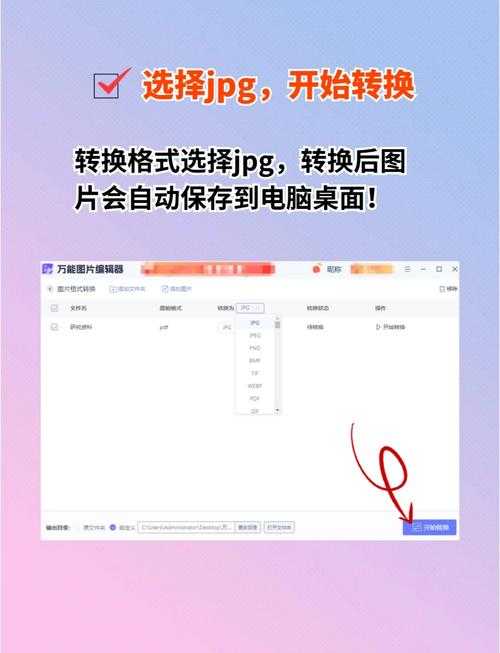
你可能认为这只是一个简单的格式转换,但实际上,**高质量的PDF转图片操作**涉及到分辨率设置、格式选择、批量处理等多方面考量。今天,我就从实际工作场景出发,为你详细解析各种PDF转图片的方法与技巧。
实用技巧:使用在线工具时,一定要检查输出设置。大多数工具默认输出分辨率较低,你需要手动调整到300dpi以上才能保证打印质量。
我推荐几个经过实测的在线工具:
具体操作步骤:
这种方法特别适合处理敏感文档,因为不需要上传到第三方服务器,安全性更高。
以Adobe Acrobat Pro为例,批量转换的步骤如下:
专业提示:在处理大量文件时,建议先对PDF进行优化,删除不必要的元素,可以显著减少转换时间和文件大小。
对于包含透明背景的PDF,PNG是唯一选择;而对于照片类内容,JPEG可以在保证质量的前提下大幅减小文件体积。
重要提醒:请确保你有权处理加密PDF,避免侵犯他人版权或隐私。对于自己的工作文档,建议在创建PDF时就设置合适的权限。
具体实现方法:
这种方法虽然步骤稍多,但对于需要后期编辑或检索的内容来说,价值巨大。
记得去年我帮一家出版社处理一批图书样章,就因为忽略了颜色空间问题,导致第一次转换的图片颜色严重偏差,不得不返工重做。
无论选择哪种方案,掌握本文介绍的技巧都能帮助你更高效地完成**PDF转图片**任务。如果你在实践过程中遇到任何问题,欢迎在评论区交流,我会尽我所能为你解答。
最后的小贴士:在进行重要文件的**PDF转图片操作**前,务必先用小文件测试,确认效果符合预期后再处理正式文档。这个习惯帮我避免了很多不必要的麻烦,希望也能帮到你!
超越简单转换:PDF转图片的深度实践与效率革命
为什么PDF转图片比你想象的更重要?
作为一名长期与各种文档打交道的老手,我发现很多人对PDF转图片的需求远超预期。上周,我的设计师朋友小张就遇到了一个棘手问题:客户发来的PDF文件需要嵌入网页展示,但直接使用PDF会导致加载缓慢,而且移动端体验极差。这正是**PDF转图片**技术大显身手的场景。你可能认为这只是一个简单的格式转换,但实际上,**高质量的PDF转图片操作**涉及到分辨率设置、格式选择、批量处理等多方面考量。今天,我就从实际工作场景出发,为你详细解析各种PDF转图片的方法与技巧。
基础篇:快速上手PDF转图片
在线工具的选择与陷阱
对于偶尔需要**将PDF文件转换为图片**的用户,在线工具是最便捷的选择。但这里有个很多人忽略的细节:免费工具通常会对图片质量进行压缩。实用技巧:使用在线工具时,一定要检查输出设置。大多数工具默认输出分辨率较低,你需要手动调整到300dpi以上才能保证打印质量。
我推荐几个经过实测的在线工具:
- Smallpdf:界面简洁,转换速度快
- iLovePDF:支持批量处理,功能全面
- Adobe在线转换:官方工具,质量有保障
Windows系统内置的解决方案
很多人不知道,Windows系统其实自带了一些**PDF转图片的高效方法**。特别是Windows 10/11的"打印到图片"功能,可以快速实现基础转换。具体操作步骤:
- 用任何PDF阅读器打开文件
- 选择"打印"选项
- 在打印机列表中选择"Microsoft Print to PDF"
- 但这不是我们要的!实际上,你可以安装虚拟图片打印机,如"Microsoft XPS Document Writer"
这种方法特别适合处理敏感文档,因为不需要上传到第三方服务器,安全性更高。
进阶篇:专业级的PDF转图片技巧
批量处理:效率提升的关键
当你需要处理大量PDF文件时,单个转换显然不够高效。这时候,**批量PDF转图片工具**就显得尤为重要。以Adobe Acrobat Pro为例,批量转换的步骤如下:
- 打开"工具"菜单,选择"导出PDF"
- 点击"添加文件"或直接拖拽多个PDF文件
- 选择输出格式为JPEG或PNG
- 设置统一的质量参数
- 指定输出文件夹,一键完成转换
专业提示:在处理大量文件时,建议先对PDF进行优化,删除不必要的元素,可以显著减少转换时间和文件大小。
保持原始质量的技术要点
**高质量PDF转图片操作**的核心在于理解分辨率与文件格式的关系。很多人转换后发现图片模糊,问题往往出在这里:| 使用场景 | 推荐格式 | 建议分辨率 |
|---|---|---|
| 网页展示 | JPEG(有损)/ PNG(无损) | 150-200 dpi |
| 打印输出 | TIFF / PNG | 300 dpi以上 |
| 文档存档 | PNG / TIFF | 与原PDF一致 |
对于包含透明背景的PDF,PNG是唯一选择;而对于照片类内容,JPEG可以在保证质量的前提下大幅减小文件体积。
高手秘籍:特殊场景下的PDF转图片解决方案
加密PDF的处理技巧
遇到加密的PDF文件时,常规的**PDF转图片方法**往往失效。这时候你需要先获得查看密码,或者使用专业的解密工具。重要提醒:请确保你有权处理加密PDF,避免侵犯他人版权或隐私。对于自己的工作文档,建议在创建PDF时就设置合适的权限。
保持文本可搜索性的转换方案
标准的**PDF转图片操作**会丢失文本信息,导致转换后的图片无法搜索。但有一个技巧可以解决这个问题:OCR技术辅助转换。具体实现方法:
- 使用Adobe Acrobat的"增强扫描"功能
- 选择ABBYY FineReader等专业OCR软件
- 先转换为可搜索的PDF,再导出为图片
这种方法虽然步骤稍多,但对于需要后期编辑或检索的内容来说,价值巨大。
Windows平台上的专业工具推荐
在Windows环境下,有几款工具在**PDF转图片**方面表现尤为出色:Adobe Acrobat Pro DC
作为PDF的创始者,Adobe提供了最专业的解决方案。其**批量PDF转图片功能**支持精细的质量控制,并且可以保持图层和透明度信息。PDF-XChange Editor
这是一款性价比极高的工具,提供了丰富的转换选项和批处理功能,特别适合需要频繁进行**PDF文件转换为图片**的用户。福昕PDF编辑器
国产软件中的佼佼者,在中文支持方面有天然优势,提供了简单直观的**高质量PDF转图片**界面。避免常见陷阱:PDF转图片的注意事项
根据我的经验,90%的转换问题都源于以下几个容易被忽视的细节:- 字体嵌入问题:如果PDF中使用了特殊字体,确保转换时这些字体已正确嵌入
- 颜色空间匹配:打印用途的PDF使用CMYK,而网络图片使用RGB,转换时需要注意调整
- 页面尺寸一致性:确保输出图片的尺寸与原始PDF页面比例一致,避免变形
- 文件命名规范:批量处理时,建立合理的命名规则可以节省大量后期整理时间
记得去年我帮一家出版社处理一批图书样章,就因为忽略了颜色空间问题,导致第一次转换的图片颜色严重偏差,不得不返工重做。
总结:选择最适合你的PDF转图片方案
通过以上分析,你会发现**PDF转图片**远不止是格式转换那么简单。根据你的具体需求,我建议:- 偶尔使用、单文件处理:选择可靠的在线工具
- 频繁使用、批量处理:投资一款专业软件
- 对质量有极高要求:学习使用Adobe Acrobat等专业工具
- 处理敏感文档:优先考虑离线解决方案
无论选择哪种方案,掌握本文介绍的技巧都能帮助你更高效地完成**PDF转图片**任务。如果你在实践过程中遇到任何问题,欢迎在评论区交流,我会尽我所能为你解答。
最后的小贴士:在进行重要文件的**PDF转图片操作**前,务必先用小文件测试,确认效果符合预期后再处理正式文档。这个习惯帮我避免了很多不必要的麻烦,希望也能帮到你!

