PDF瘦身术:从转图片到压缩的深度优化指南
PDF瘦身术:从转图片到压缩的深度优化指南
为什么你的PDF文件总是又大又难用?
你是不是也经常遇到这种情况:一个简单的PDF文档却有好几十MB,发送邮件时总是提示附件过大,或者在上传系统时因为文件大小限制而卡壳?作为一名在Windows平台深耕多年的技术博主,我每天都要处理大量的PDF文档,今天就和大家分享一套完整的PDF转图片压缩解决方案。记得上周我帮一个设计师朋友处理项目方案,原本200MB的PDF文件,通过我的方法最终压缩到了15MB,而且画质损失几乎可以忽略不计。这种高质量PDF文档压缩技巧其实并不复杂,关键在于掌握正确的工作流程和工具选择。
PDF转图片的核心原理与适用场景
为什么要先转图片再压缩?
很多人直接对PDF进行压缩,效果往往不理想。这是因为PDF文件中可能包含:- 高分辨率图片
- 复杂的矢量图形
- 嵌入式字体
- 多层文档结构
什么时候选择PDF转图片压缩?
适合的场景:
- 文档主要用于屏幕阅读
- 需要快速预览的图库文件
- 网页嵌入的文档展示
- 移动设备上的文档查看
不适合的场景:
- 需要继续编辑的文档
- 包含可搜索文字的重要文件
- 需要打印的高精度文档
Windows平台上的PDF转图片压缩实战
方法一:使用Windows自带的打印功能
这是最容易被忽略的Windows系统PDF处理技巧,其实系统自带了强大的转换能力:- 用任意PDF阅读器打开文档
- 选择"打印"→"Microsoft Print to PDF"
- 在打印机属性中设置图片质量
- 输出为新的PDF文件
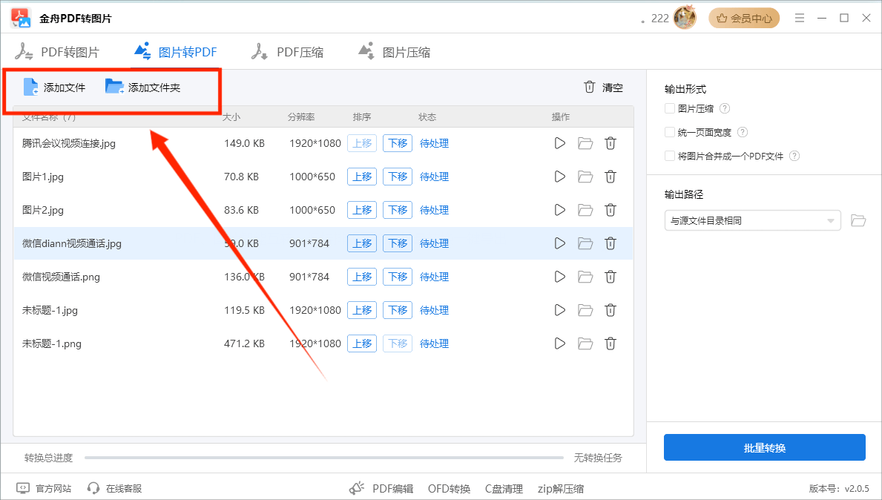
方法二:专业工具批量处理
当我需要处理大量文档时,会选择专业的PDF转JPG并保持清晰度工具。在Windows平台上,我推荐使用Adobe Acrobat Pro配合自定义动作:- 创建批量处理动作
- 设置图片输出格式为JPG
- 调整DPI参数(一般150-300足够)
- 启用智能压缩算法
高级技巧:图片压缩的精细化控制
分辨率设置的黄金法则
很多人对DPI设置很困惑,其实有个简单的原则:| 使用场景 | 推荐DPI | 文件大小估算 |
|---|---|---|
| 手机阅读 | 150 DPI | 原大小的15-20% |
| 电脑屏幕 | 200 DPI | 原大小的25-30% |
| 高清预览 | 300 DPI | 原大小的40-50% |
格式选择的智慧
JPG vs PNG vs WebP:
- JPG:适合照片类文档,压缩率高
- PNG:适合文字和线条图,保持清晰度
- WebP:现代格式,同等质量下体积更小
实战案例:200MB设计稿的完美瘦身
上周处理的那个设计稿项目,我使用了分层处理策略:- 首先将PDF按页面拆分成单张图片
- 对图片内容进行分析分类
- 文字页面使用PNG格式保持清晰度
- 图片页面使用JPG格式进行压缩
- 最后重新组合成PDF文档
避免常见陷阱的实用建议
质量与体积的平衡
在进行PDF转图片压缩时,最容易犯的错误是过度压缩:- 不要将DPI设置低于150
- 保留适当的色彩深度
- 注意文字的可读性测试
- 在不同设备上预览效果
批量处理的效率技巧
如果你经常需要处理大量PDF文件,建议:- 建立标准化的处理流程
- 使用批处理脚本自动化操作
- 创建不同的预设配置
- 定期更新工具和算法
总结:打造你的PDF优化工作流
通过今天的分享,相信你已经掌握了PDF转图片压缩的核心技巧。记住,一个好的PDF转图片高质量输出方法不仅能够节省存储空间,还能提升文档的使用体验。在Windows平台上,我们有丰富的工具选择,从系统自带功能到专业软件,都能很好地支持批量PDF转图片处理。关键是找到适合自己需求的工作流程,并在质量和体积之间找到最佳平衡点。
如果你有更好的PDF文件转图片后减小体积的技巧,欢迎在评论区分享。下次我将分享如何利用AI技术进一步提升PDF处理效率,记得关注哦!