别再为PDF体积发愁了!资深技术宅教你如何高效批量压缩PDF文件
别再为PDF体积发愁了!资深技术宅教你如何高效批量压缩PDF文件
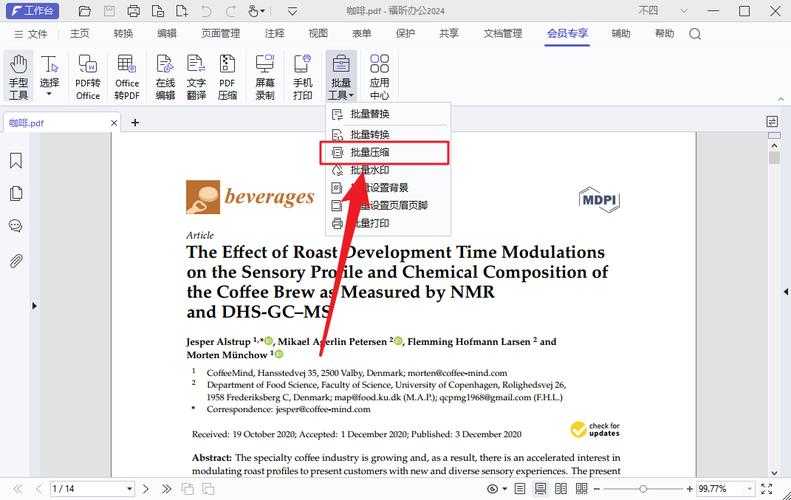
从邮件被退回说起:为什么你需要学会批量压缩PDF
上周我同事差点误了大事——客户急着要的方案,因为附件太大被邮件系统无情退回。看着他手忙脚乱地一个个压缩PDF文件,我意识到很多人还在用最原始的方式处理这个问题。今天我们就来彻底解决这个痛点,让你掌握如何批量压缩PDF文件的核心技巧。想象一下这些场景:
- 需要发送几十个扫描版合同给法务部,每个都超过10MB
- 整理项目资料时发现PDF文件夹总共占了2GB空间
- 网站上传资料时提示"单个文件不能超过5MB"
基础篇:不用安装任何软件的应急方案
Windows用户的自带神器
很多人不知道,在window系统下批量压缩PDF文件其实有现成的解决方案。微软在Windows 10之后内置的"打印到PDF"功能,虽然看起来简单,但在处理批量压缩PDF文件的需求时意外地好用。具体操作步骤:
- 全选需要压缩的PDF文件
- 右键选择"打印"
- 在打印机选项中选择"Microsoft Print to PDF"
- 点击"打印"并选择保存位置
进阶篇:专业工具的高效解决方案
Adobe Acrobat Pro的批量处理功能
作为PDF的创始者,Adobe的解决方案确实专业。特别是在window平台下批量压缩PDF文件,Acrobat Pro提供了完整的批量处理功能。操作流程:
- 打开Acrobat Pro,选择"工具" > "优化PDF"
- 点击"高级优化"
- 选择"批量处理" > "添加文件"
- 设置压缩参数(图像质量、字体嵌入等)
- 指定输出文件夹并开始批量处理
在线工具的利与弊
对于不想安装软件的用户,在线批量压缩PDF文件的工具是个不错的选择。但要注意安全性问题——敏感文档最好不要上传到第三方服务器。我测试过的靠谱在线工具包括:
| 工具名称 | 最大文件数 | 最大体积 | 特色功能 |
|---|---|---|---|
| iLovePDF | 20个 | 100MB | 支持拖拽操作 |
| Smallpdf | 多个 | 无明确限制 | 压缩率可调节 |
高手篇:自动化脚本解决方案
Python脚本实现极致控制
对于技术人员来说,用Python脚本处理如何批量压缩pdf文件能获得最大的灵活性。我常用的PyPDF2和pdf2image组合,可以精确控制每个压缩参数。示例代码框架:
```pythonimport osfrom PyPDF2 import PdfFileWriter, PdfFileReaderdef compress_pdf(input_path, output_path):# 具体的压缩逻辑在这里实现pass# 批量处理逻辑for filename in os.listdir('pdf_folder'):if filename.endswith('.pdf'):compress_pdf(f'pdf_folder/{filename}', f'output/{filename}')```这种方式的优势在于可以集成到自动化流程中,比如每天定时压缩特定文件夹中的新PDF文件。
实战案例:不同场景下的最佳选择
办公文档vs扫描文档
根据我的经验,批量压缩PDF文件的方法需要根据文档类型进行调整:- 文字为主的办公文档:优先使用"减小文件大小"功能,压缩率通常能达到70%
- 扫描图片文档:需要调整图像分辨率,一般设置为150-200dpi比较平衡
- 混合型文档:建议使用专业工具的"标准"压缩预设
质量与体积的平衡艺术
在处理批量压缩PDF文件的需求时,最常犯的错误就是过度压缩。我建议采用"阶梯测试法":先压缩一个样本文件,在不同设备上查看效果,找到质量与体积的最佳平衡点后再批量处理。避坑指南:常见问题解决方案
压缩后文字变模糊怎么办?
这是因为字体嵌入设置有问题。在高级压缩选项中,确保勾选"嵌入所有字体"选项,这样即使对方电脑没有相应字体也能正常显示。批量处理中途失败怎么排查?
首先检查是否有损坏的PDF文件,将其排除后再重新运行。其次确认磁盘空间是否充足,压缩过程中需要临时存储空间。如何保持文件夹结构?
专业工具通常有"保持文件夹结构"选项,如果使用脚本处理,记得在代码中实现目录树的复制逻辑。终极建议:建立标准化工作流
经过多年的实践,我建议将如何批量压缩pdf文件这个操作标准化:- 建立固定的源文件夹和目标文件夹
- 制定明确的命名规范(如"原文件名_compressed.pdf")
- 根据文档类型制定不同的压缩预设
- 定期检查和更新压缩工具
写在最后
掌握了这些技巧后,你再也不会被PDF体积问题困扰。记住,选择合适的工具只是第一步,建立高效的工作流程才是真正的生产力提升。希望这篇关于如何批量压缩pdf文件的指南能帮你节省更多时间,让你专注于真正重要的工作。如果你有更好的技巧或遇到特殊问题,欢迎在评论区交流——毕竟,技术的进步离不开大家的分享和讨论!