
移动办公新视角:剖析手机端PPT转PDF的最佳实践与底层逻辑
```html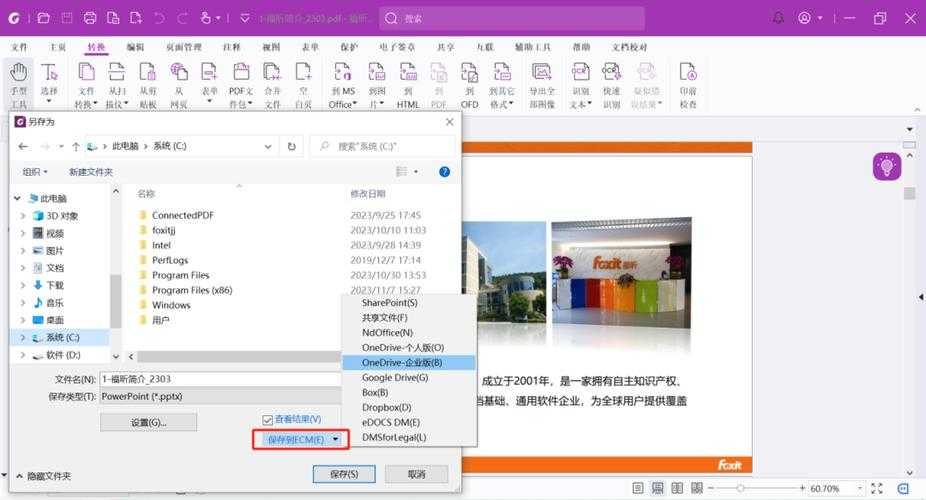
想象一下这些场景:
具体操作步骤:
- 格式保真度最高
- 与桌面版Office高度一致
- 支持实时协作文件
适用场景:对格式要求严格的商务文档
转换流程对比:
- 检查所有字体是否常见
- 将复杂动画转换为静态页面
- 压缩大尺寸图片
这样能显著提升在手机上实现PPT转PDF的最终效果。
解决方案:在转换前调整PPT页面设置为标准比例(如16:9或4:3)
解决方案:使用支持图片压缩的转换工具,或在转换前优化图片
解决方案:关闭其他应用,确保有足够运行内存
我的个人建议是:
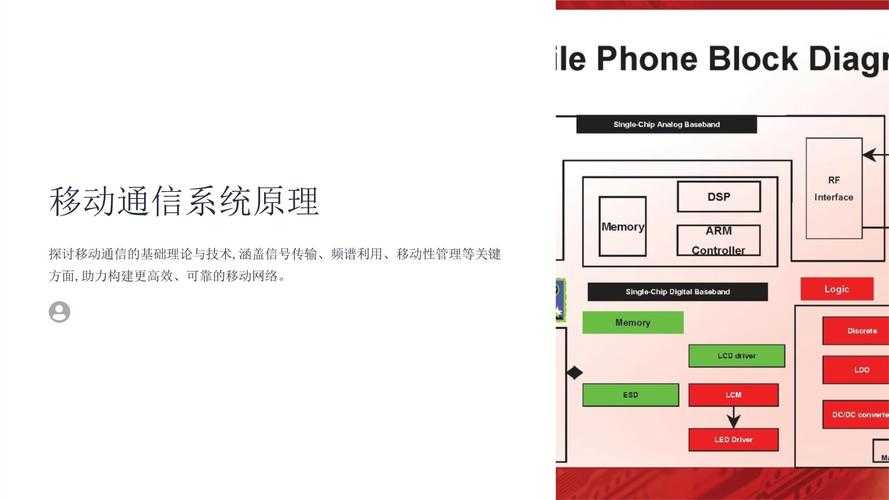
移动办公新视角:剖析手机端PPT转PDF的最佳实践与底层逻辑
前言:为什么你需要在手机上完成PPT转PDF?
你好,我是老张,一个在技术圈摸爬滚打十多年的"老码农"。今天想跟你聊聊一个看似简单却暗藏玄机的操作——在手机上把PPT转换成PDF。你可能觉得这没什么技术含量,但在我处理过上百个相关咨询后,发现这里面大有学问。想象一下这些场景:
- 客户会议前5分钟,你发现需要把PPT发给对方,但对方设备可能不兼容动画效果
- 在地铁上收到老板消息,要求立即把演讲内容转为PDF格式提交
- 需要打印PPT,但打印店电脑没有安装PowerPoint
核心需求分析:手机端PPT转PDF的三大关键要素
格式保真度:为什么简单的"另存为"可能不够?
很多人以为PPT转PDF就是换个格式,但实际转换过程中,你可能遇到:- 字体丢失或替换
- 动画效果无法保留
- 排版错乱
- 图片质量下降
操作便捷性:如何在3分钟内完成转换?
真正的移动办公效率体现在细节上。一个优秀的手机PPT转PDF操作流程应该满足:- 选择文件步骤不超过3次点击
- 转换过程无需人工干预
- 支持后台运行
- 自动保存到指定位置
安全性考量:你的商业机密是否安全?
这是最容易被忽视的一点。当你使用在线转换工具时,你的PPT内容可能经过第三方服务器。因此,我强烈建议选择可以在手机上完成PPT到PDF的本地转换的方案,特别是处理敏感内容时。实战方案:四种主流转换方法深度评测
方法一:使用Office移动应用(最官方)
如果你已经订阅了Microsoft 365,这是首选方案。具体操作步骤:
- 打开PowerPoint手机应用
- 点击"打开"选择要转换的PPT文件
- 点击右上角"..."菜单
- 选择"导出"→"创建PDF/XPS文档"
- 格式保真度最高
- 与桌面版Office高度一致
- 支持实时协作文件
适用场景:对格式要求严格的商务文档
方法二:使用WPS Office(最全能)
作为国产办公软件的骄傲,WPS在移动端的表现可圈可点。转换流程对比:
| 步骤 | WPS Office | Microsoft PowerPoint |
|---|---|---|
| 文件打开 | 支持更多云存储 | 主要依赖OneDrive |
| 转换速度 | 较快 | 中等 |
| 免费功能 | 完全免费 | 需要订阅 |
方法三:专业转换工具(最专注)
如果你需要频繁进行PPT转PDF 手机操作,可以考虑专门的转换应用。这类工具通常:- 支持批量转换
- 提供更多输出选项
- 有更小的安装包
方法四:在线转换服务(最便捷)
适合临时性、非敏感内容的转换。优点是无需安装应用,缺点是依赖网络且存在安全风险。进阶技巧:提升转换质量的五个专业建议
技巧一:预处理优化
在转换前,建议先在手机上对PPT进行简单优化:- 检查所有字体是否常见
- 将复杂动画转换为静态页面
- 压缩大尺寸图片
这样能显著提升在手机上实现PPT转PDF的最终效果。
技巧二:输出参数设置
很多应用允许自定义输出质量。根据用途选择合适的分辨率:- 屏幕阅读:150dpi足够
- 普通打印:300dpi
- 高质量印刷:600dpi以上
技巧三:批量处理策略
如果需要转换多个文件,建议:- 先测试一个文件的转换效果
- 确认满意后批量处理
- 使用统一的命名规则
避坑指南:常见问题与解决方案
问题一:转换后排版错乱
根本原因:手机屏幕比例与PPT页面比例不匹配解决方案:在转换前调整PPT页面设置为标准比例(如16:9或4:3)
问题二:文件体积过大
根本原因:包含未压缩的高清图片解决方案:使用支持图片压缩的转换工具,或在转换前优化图片
问题三:转换速度过慢
根本原因:手机性能不足或文件复杂度过高解决方案:关闭其他应用,确保有足够运行内存
未来展望:移动端文档处理的发展趋势
从技术发展角度看,手机PPT转PDF技术正在向更智能的方向发展:- AI自动优化排版
- 云端协同处理
- 跨平台无缝衔接
结语:选择适合自己的最佳方案
经过上面的深入分析,你应该对如何在手机上完成PPT转PDF有了更全面的认识。记住,没有绝对"最好"的工具,只有最适合你需求的方案。我的个人建议是:
- 日常使用:选择WPS Office(免费且功能全面)
- 商务需求:使用Microsoft PowerPoint(格式兼容性最佳)
- 特殊需求:考虑专业转换工具

