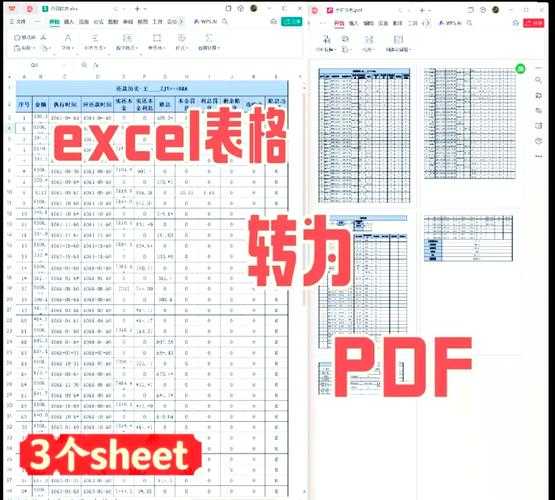
为什么Excel转不了PDF文件?从根源到解决的全方位指南
为什么Excel转不了PDF文件?从根源到解决的全方位指南
一、 你也遇到过吗?那个让人抓狂的瞬间
相信很多朋友都经历过这样的场景:精心制作好的Excel表格,点击“另存为PDF”,满心期待,结果却弹出一个错误提示,或者干脆生成一个空白、乱码的文件。这种“Excel转不了PDF文件”的情况,确实让人非常头疼,尤其是在需要紧急提交报告的时候。作为一名和各类办公软件打了十几年交道的“老司机”,我见过太多因为这个问题而焦头烂额的同事。今天,我们就来一次深度的探讨,不仅告诉你如何解决,更要让你明白背后的原因,以后再遇到类似问题,你就能自己当专家了。
二、 为什么会“Excel转不了PDF文件”?揪出元凶
1. 文件自身的问题
很多时候,问题并不出在转换工具或方法上,而是你的Excel文件本身存在一些“暗病”。- 过于复杂或庞大的工作表:如果你的表格包含了大量的公式、超链接、嵌入对象(如图表、图片),或者工作表本身行数列数超多,都可能给转换过程造成巨大压力,导致失败。
- 使用了特殊字体或格式:一些非系统自带或商业字体,在转换为PDF时,如果系统找不到对应的字体库,就可能出现乱码或转换失败。
- 文件损坏:文件在传输或保存过程中可能受到轻微损坏,虽然还能打开,但某些功能(如转换PDF)已经无法正常使用。
2. 软件与系统环境因素
Excel版本或设置问题
不同版本的Excel(如2010, 2013, 2016, 2021, 365)对PDF转换的支持程度略有差异。有时,一个简单的插件冲突或设置错误,就可能导致Excel转PDF失败。打印驱动程序的困扰
你可能不知道,在Windows系统中,Excel转换PDF的功能很大程度上依赖于一个名为“Microsoft Print to PDF”的虚拟打印机。如果这个驱动程序出现问题,那么“Excel文件无法转换为PDF”几乎就是必然结果。三、 手把手教你:如何彻底解决转换难题
方法一:使用Excel内置功能(首选排查步骤)
这是最直接的方法,但在操作前,我们先做几个准备工作,能大大提高成功率:- 简化文件:尝试将复杂的工作表拆分成几个简单的工作表。如果图片太多,适当压缩一下。
- 检查打印区域:确保你设置的“打印区域”是正确的。有时候转换失败是因为Excel试图转换一个无效或过大的区域。
- 正式转换:点击“文件” -> “另存为”,在“保存类型”中选择“PDF (*.pdf)”。在点击“保存”前,先点击下方的“选项”按钮,确认转换范围是否正确。
方法二:修复“Microsoft Print to PDF”虚拟打印机
这是解决Windows系统下此类问题的关键。很多用户遇到的“Excel转PDF失败”问题,根源就在于此。- 步骤1:在Windows搜索框输入“控制面板”并打开。
- 步骤2:查看方式改为“大图标”,找到并点击“设备和打印机”。
- 步骤3:检查列表中是否存在“Microsoft Print to PDF”。如果找不到,或者有感叹号,说明驱动有问题。
- 步骤4:在Windows设置中搜索“启用或关闭Windows功能”,确保“Microsoft Print to PDF”选项被勾选,然后重启电脑。
方法三:使用“打印”替代“另存为”
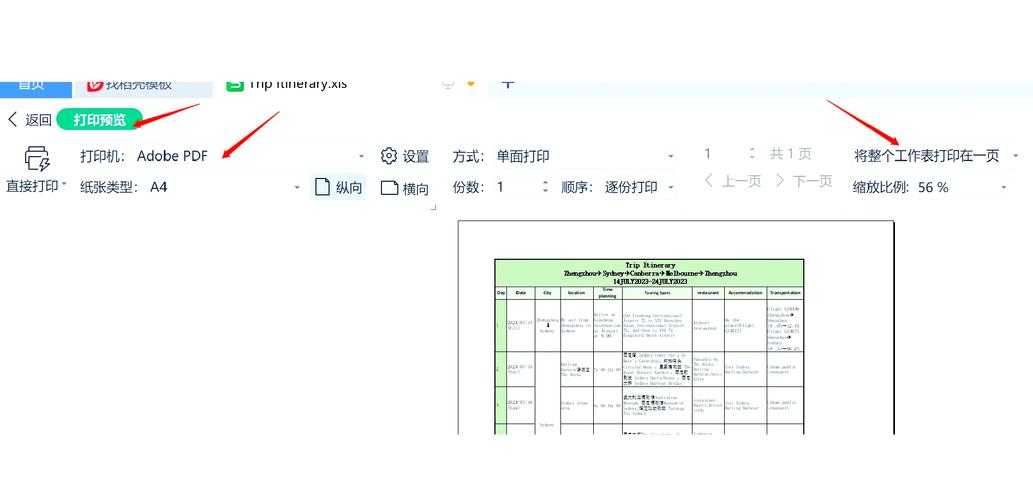
这是一个非常实用的技巧。当“另存为”功能失效时,我们可以曲线救国:- 在Excel中,按Ctrl + P 打开打印界面。
- 在选择打印机的地方,点开下拉菜单,选择“Microsoft Print to PDF”。
- 点击“打印”,系统会弹出一个窗口让你选择PDF文件的保存位置和文件名。
方法四:借助第三方转换工具
如果以上方法都无效,或者你需要批量转换大量文件,那么一款专业的转换工具是值得考虑的。市面上有许多优秀的工具,它们通常对复杂格式的支持更好,转换成功率更高。在选择时,请注意软件的安全性和口碑。四、 最佳实践与防患于未然
与其等问题出现再去解决,不如养成良好的习惯,从根本上避免“Excel转不了PDF文件”的尴尬:- 定期更新Office和Windows系统:微软会通过更新修复已知的Bug和兼容性问题。
- 规范制作表格的习惯:尽量避免使用过于“炫技”的复杂格式,这不仅能提高转换成功率,也能让文件更易于他人阅读和编辑。
- 转换前先预览:使用Excel的“页面布局”视图或“打印预览”功能,提前检查格式是否有问题。
五、 总结
面对“Excel转不了PDF文件”这个问题,我们无需慌张。首先从文件本身和系统环境入手排查,按照从简到繁的顺序尝试解决方案:从Excel内置功能,到修复系统虚拟打印机,再到使用打印替代法,最后考虑专业工具。记住,理解问题背后的原理,比单纯记住操作步骤更重要。希望这篇深度解析能帮你彻底告别这个烦恼,让你的办公效率再上一个台阶!如果你有更独特的案例或妙招,欢迎在评论区分享给我们。