
PDF页码查看全攻略:从基础操作到高级技巧,告别“数页”的尴尬
PDF页码查看全攻略:从基础操作到高级技巧,告别“数页”的尴尬
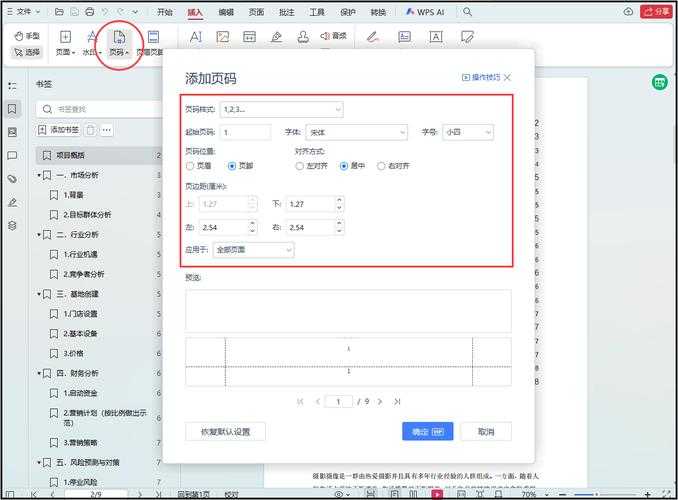
为什么你总是找不到PDF的准确页码?
大家好,我是你们的技术博主老张。今天我们来聊聊一个看似简单却经常让人头疼的问题——pdf文档怎么看页码。相信不少朋友都遇到过这种情况:领导让你把第15页的内容修改一下,结果你在PDF里翻来翻去就是找不到页码标注在哪里。
上周我团队里的小王就遇到了这样的尴尬事。他负责整理一份200多页的技术文档,需要提取特定页码的内容。结果因为不熟悉PDF页码查看技巧,花了半个多小时手动“数页”,最后还是出了错。这种经历我相信很多人都遇到过,所以今天我就来系统性地分享如何在PDF文件中快速查看页码的各种方法。
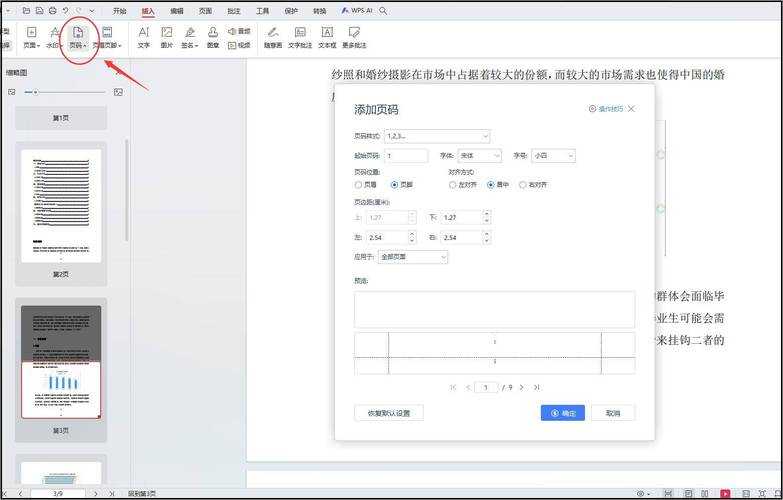
基础篇:三种最简单的PDF页码查看方法
方法一:使用Adobe Acrobat Reader
作为最官方的PDF阅读器,Adobe Acrobat Reader提供了最直观的页码显示功能。你只需要打开PDF文件,就能在窗口底部看到清晰的页码指示。
- 打开PDF文件后,查看左下角的页码显示区域
- 格式通常是“当前页码/总页数”(如“15/256”)
- 如果没显示,可以尝试点击“视图”>“显示/隐藏”>“工具栏项目”>“页面导航”
这种查看PDF文档页码信息的方法最适合初学者,几乎不需要任何学习成本。
方法二:Windows自带的Edge浏览器
很多人不知道,Windows系统自带的Edge浏览器其实是个很不错的PDF阅读器。特别是在最新的Windows 11系统中,Edge对PDF的支持已经相当完善。
用Edge打开PDF后,你会在右下角看到清晰的页码显示。更重要的是,Windows系统的深度集成让这个功能运行起来特别流畅,尤其是处理大型PDF文件时,你会发现在Windows系统下查看PDF页码比用其他软件要稳定得多。
方法三:小型PDF阅读器的页码显示
如果你不喜欢安装大型软件,可以试试Sumatra PDF、Foxit Reader等轻量级工具。这些软件虽然体积小,但查看PDF文件的页码位置功能都很完善。
进阶篇:PDF页码显示的疑难杂症解决方案
情况一:页码显示不全或格式异常
有时候PDF本身的页码标注可能有问题,比如:
- 罗马数字页码(i, ii, iii...)与阿拉伯数字混用
- 前言部分使用独立页码体系
- 页码被背景色或图片遮挡
这时候就需要用到更专业的查看PDF文档页码信息技巧。我建议使用Adobe Acrobat Pro的“编辑PDF”功能,直接查看和修改页码设置。
情况二:需要批量处理多个PDF的页码
当你需要处理大量PDF文件时,手动一个个查看显然不现实。这时候可以借助一些批量处理工具,比如PDFsam Basic。这个开源软件可以帮你:
- 批量合并多个PDF文件并统一页码
- 拆分PDF并重新编排页码
- 提取特定页码范围的内容
这种如何在PDF文件中快速查看页码的批量处理方法,特别适合行政、法务等需要处理大量文档的职业。
专业技巧:这些PDF页码查看技巧让你效率翻倍
技巧一:使用快捷键快速跳转页码
无论使用哪种PDF阅读器,都可以使用Ctrl+Shift+N(Windows)或Cmd+Shift+N(Mac)快速跳转到指定页码。这个技巧在处理长文档时特别有用。
技巧二:利用书签功能定位关键页码
很多PDF都带有书签功能,你可以:
- 通过书签直接跳转到章节起始页
- 自定义书签标记重要页码
- 导出书签列表方便后续查阅
这其实是查看PDF文件的页码位置的最高效方法之一,特别是对于技术手册、学术论文这类结构清晰的文档。
技巧三:Windows系统下的特殊优势
作为Windows系统的长期用户,我发现Windows平台在处理PDF页码时有一些独特优势:
| 功能 | Windows优势 | 适用场景 |
|---|---|---|
| 文件索引 | Windows搜索可以直接索引PDF页码内容 | 快速定位含特定关键词的页面 |
| 多任务处理 | Windows的虚拟桌面可以同时打开多个PDF对比查看 | 文献对照、数据核对 |
| 触摸支持 | Surface等设备可以直接手写标注页码 | 会议讨论、教学演示 |
实际工作场景中的应用案例
案例一:法务文档审核
我的律师朋友小李经常需要审核合同PDF。他总结出了一套高效的pdf文档怎么看页码工作流程:
- 先用Adobe Acrobat的“页码导航”功能快速浏览全文
- 使用“注释”功能在关键页码添加批注
- 最后生成带页码的目录供客户参考
这套方法让他处理合同的速度提高了至少30%。
案例二:学术论文写作
对于需要引用大量文献的学术工作者来说,准确的查看PDF文档页码信息至关重要。我建议:
- 使用Zotero或EndNote等文献管理软件
- 利用软件的PDF预览功能直接查看引用页码
- 建立统一的页码标注规范
总结:选择适合你的PDF页码查看方案
通过今天的分享,相信大家对如何在PDF文件中快速查看页码有了更全面的认识。我来简单总结一下:
- 日常使用:Windows自带的Edge浏览器就足够了
- 专业需求:Adobe Acrobat Reader功能最全面
- 批量处理:考虑使用PDFsam等专业工具
最后给大家一个小建议:下次遇到查看PDF文件的页码位置问题时,不要急着手动数页,先试试今天介绍的方法。相信你会发现,原来PDF页码查看可以这么简单高效!
如果你有其他关于PDF使用的疑问,欢迎在评论区留言。下期我会分享“PDF转Word的5个常见陷阱及避免方法”,记得关注哦!

