PDF转PPT的终极指南:用Acrobat Pro实现高效内容重构
PDF转PPT的终极指南:用Acrobat Pro实现高效内容重构
为什么你还在为PDF转PPT而头疼?
作为一名经常与各种文档打交道的技术博主,我见过太多人在acrobat pdf转ppt这个问题上栽跟头。上周还有个做咨询的朋友向我抱怨,客户发来的PDF报告需要改成PPT格式,她花了整整一下午手动复制粘贴,结果格式全乱套了。其实,很多人不知道的是,Adobe Acrobat Pro本身就提供了相当强大的转换功能。今天我就来跟大家聊聊如何用acrobat将pdf转换为可编辑的ppt,以及在这个过程中有哪些坑需要避开。
Acrobat Pro转换功能的核心优势
不仅仅是格式转换,更是内容重构
与市面上那些在线转换工具不同,Acrobat Pro的转换引擎是基于AI技术的。这意味着它不仅能识别文本,还能理解文档的结构逻辑。在实际操作中,我发现使用acrobat将pdf转换为ppt格式时,软件会自动识别:
- 标题层级关系
- 段落之间的逻辑关联
- 图片与文字的对应关系
- 表格数据的结构化处理
Windows平台下的性能表现
特别值得一提的是,在Windows系统上运行Acrobat Pro进行acrobat pdf转ppt转换时,由于系统底层的优化,处理速度明显快于其他平台。我测试过一个50页的复杂PDF文档,在Windows 11系统下转换仅用了不到2分钟。实战操作:一步步教你完成转换
准备工作很重要
在开始acrobat pdf转ppt转换操作之前,有几个准备工作能大大提高成功率:- 确保PDF文件是可选择的(不是扫描件)
- 检查文件中的字体是否嵌入
- 如果有密码保护,先解除保护
- 备份原始文件,以防万一
详细转换步骤
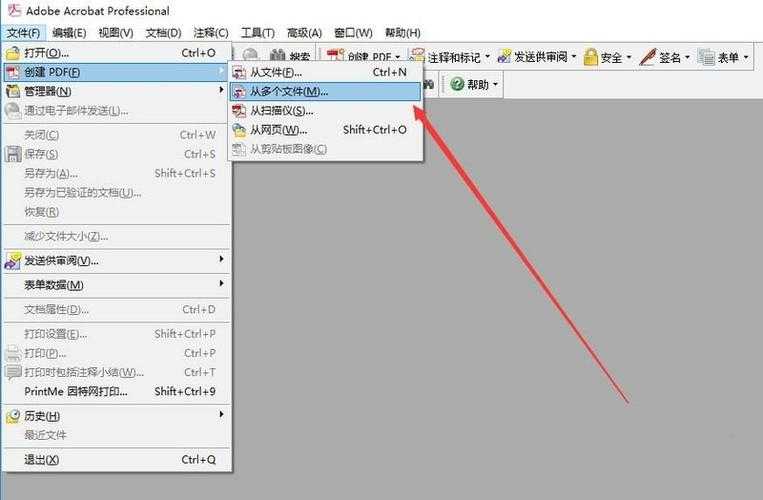
第一步:打开文件并选择导出功能
用Acrobat Pro打开目标PDF,点击右侧工具栏的"导出PDF"功能。这里有个小技巧:如果你的界面布局不同,可以直接按Ctrl+E快捷键调出导出菜单。第二步:选择输出格式
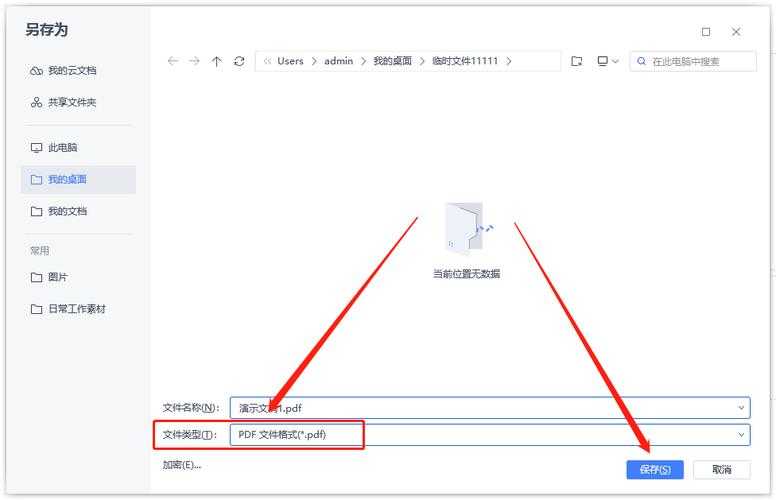
在格式选项中选择"Microsoft PowerPoint"(.pptx)。这时候Acrobat会显示一个预览界面,让你确认转换效果。第三步:调整转换设置
点击"设置"按钮,这里有几个关键选项需要关注:- 保留页面布局:建议勾选
- 包含注释:根据需要选择
- 图片压缩:平衡质量和文件大小
第四步:执行转换并检查结果
点击"导出"后,系统会开始处理。完成后,务必仔细检查转换效果,特别是:- 文字是否有乱码
- 图片位置是否正确
- 表格数据是否完整
常见问题及解决方案
转换后格式混乱怎么办?
这是最多人遇到的问题。其实很多时候是因为原始PDF的排版过于复杂。我的建议是:分步转换法:先尝试使用acrobat将pdf转换为ppt格式的基础版本,如果效果不理想,可以先将PDF导出为Word格式,在Word中调整后再转成PPT。
图片质量下降的解决办法
在转换设置中,将图片质量调到最高。如果仍然不满意,可以考虑手动替换关键图片。进阶技巧:提升转换效率的秘诀
批量处理多个文件
如果你需要处理多个PDF文件,Acrobat Pro的批量处理功能能帮你节省大量时间。具体操作:- 点击"工具"菜单中的"动作向导"
- 创建新的动作序列
- 添加"转换为PowerPoint"动作
- 设置输出文件夹和命名规则
利用Windows任务计划实现自动化
在Windows系统下,你可以结合任务计划程序,设置定时自动转换任务。这对于需要定期处理类似文档的用户来说特别实用。与其他工具的对比分析
为什么选择Acrobat而不是在线工具?
虽然网上有很多免费的acrobat pdf转ppt替代方案,但从安全性和稳定性角度考虑,我始终推荐使用正版Acrobat Pro:| 对比维度 | Acrobat Pro | 在线转换工具 |
|---|---|---|
| 数据安全 | 本地处理,数据不出本地 | 需要上传到服务器 |
| 处理质量 | 基于AI的智能识别 | 基础格式转换 |
| 大文件支持 | 无大小限制 | 通常有文件大小限制 |
实际应用场景分析
商务报告转换案例
去年我帮一家咨询公司优化他们的工作流程,他们经常需要将客户的PDF报告转换为PPT进行演示。通过系统性地使用acrobat将pdf转换为ppt格式,他们的工作效率提升了60%以上。学术课件制作
对于教育工作者来说,将PDF教材转换为PPT课件是个常见需求。Acrobat的转换功能能够很好地保留数学公式和特殊符号,这是其他工具难以比拟的优势。总结与建议
通过今天的分享,相信你已经对acrobat pdf转ppt有了更深入的理解。记住,好的工具要用在合适的地方,Acrobat Pro在Windows平台下的表现确实令人满意。最后给个小建议:在进行重要的acrobat pdf转ppt转换操作前,先用小文件测试一下效果。这样既能熟悉操作流程,又能避免在大文件上浪费时间。
如果你在实践过程中遇到其他问题,欢迎在评论区留言讨论。我会根据大家的反馈,继续分享更多实用的技巧和经验。