PPT转PDF的深层解析:从格式保全到高效分发的完整指南
PPT转PDF的深层解析:从格式保全到高效分发的完整指南
为什么我们总在“用PPT转PDF”?
你好,我是你们的老朋友,一个在技术圈摸爬滚打多年的博主。今天我们不聊那些高大上的概念,就来解决一个几乎每个职场人都会遇到,却又常常被忽略的“小”问题——如何优雅且正确地将PPT转换为PDF。你是否也曾遇到过这些场景?- 精心设计的字体,在客户的电脑上全变成了宋体。
- 嵌入的炫酷动画,在邮件附件里一动不动。
- 一份需要严肃对待的报告,却因为PPT的可编辑性而显得不够正式。
这些问题,都指向了同一个解决方案:用PPT转PDF。这不仅仅是一个简单的格式转换,它关乎信息传递的准确性、专业性和安全性。今天,我们就来深入探讨一下,如何将“用PPT转PDF”这件事做到极致。
“用PPT转PDF”的核心价值:不止是换了个后缀
格式保全:让你的设计“原汁原味”
很多人认为“用PPT转PDF”只是为了方便阅读,这其实低估了它的核心价值。PDF(Portable Document Format)的核心优势在于其跨平台的格式固化能力。无论你的PPT用了多特殊的字体、多复杂的排版,一旦转换为PDF,这些元素都会被“锁定”在文档中。这意味着,在任何设备、任何操作系统上打开,显示效果都与你设计时一模一样。这对于品牌形象展示、重要方案汇报等场景至关重要。安全与分发:从“可编辑”到“只读”的质变
另一个不得不提的优势是安全性。当你需要将文件发给外部人员,但又不想对方修改内容时,“用PPT转PDF”就成了标准操作。PDF可以有效防止内容被无意或恶意篡改。你还可以通过密码对PDF进行加密,限制打印、复制等操作,极大地保护了知识产权和机密信息。方法论探析:多种路径实现“用PPT转PDF”
路径一:利用原生软件——最可靠的基础操作
最直接、最保真的方法,莫过于使用PPT软件本身的功能。无论是Microsoft PowerPoint还是WPS Presentation,都内置了强大的导出功能。以Microsoft PowerPoint(以Window系统上的版本为例)为例,其操作流程堪称经典:
- 打开你的PPT文件,点击左上角的“文件”菜单。
- 选择“导出”或“另存为”选项。
- 在保存类型中,选择“PDF (*.pdf)”。
- 点击“选项”按钮,这里藏着关键设置:你可以选择是发布所有幻灯片,还是特定页数,甚至可以将“备注页”一同输出,这对制作讲义非常有用。
- 最后点击“发布”,一个高质量的PDF文件就生成了。
这种方法的最大优点是稳定、高质量,且能最大程度地保留原始布局。对于绝大多数日常办公需求,这已经足够了。在Window系统上,这一流程得到了深度优化,确保了效率和兼容性。
路径二:拥抱在线工具——便捷性与风险的权衡
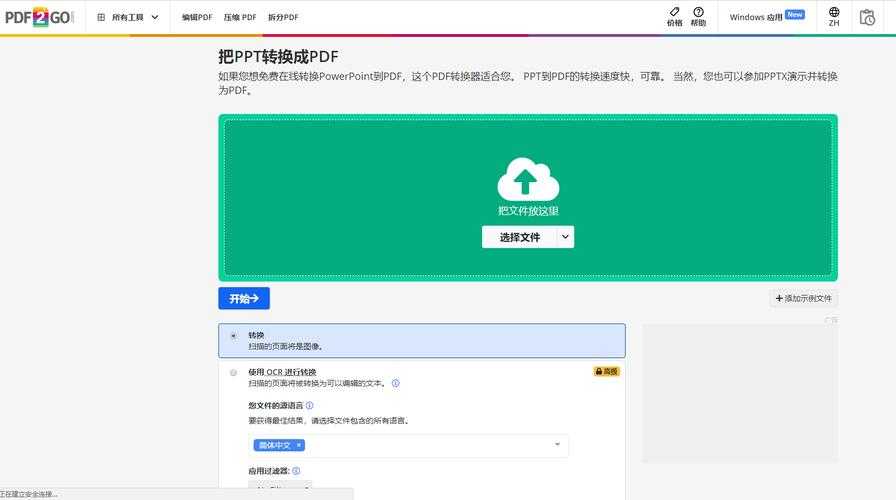
如果你的电脑没有安装PPT软件,或者需要在移动设备上操作,在线转换工具是一个备选方案。它们通常免费、无需安装,通过浏览器上传文件即可完成“用PPT转PDF”的过程。但这里我必须提醒你注意几个潜在风险:
- 隐私泄露:你的文件需要上传到第三方服务器,如果涉及商业机密或敏感信息,务必谨慎。
- 格式偏差:复杂的PPT可能在转换过程中出现排版错乱、字体丢失等问题。
- 文件大小和数量限制:多数免费工具有容量和转换次数的限制。
因此,在线工具更适合处理不涉密、排版简单的非核心文档。
路径三:挖掘系统级方案——以Window为例的高效批处理
对于需要批量“用PPT转PDF”的用户,例如行政、教师等需要处理大量课件或文档的岗位,手动一个个转换显然效率低下。此时,我们可以利用Window系统的脚本功能(如PowerShell)结合Office组件,编写简单的批处理脚本,实现一键批量转换,这能节省大量重复劳动时间。进阶技巧与避坑指南:让“用PPT转PDF”更专业
技巧一:优化PDF体积
有时直接转换出的PDF文件会非常大,不利于邮件发送。你可以在PPT的“另存为PDF”选项中,点击“工具”->“压缩图片”,适当调整图片分辨率,可以显著减小文件体积,同时保证在屏幕阅读时清晰度不受影响。技巧二:保留超链接和交互性
如果你的PPT中有超链接到网页或其他幻灯片的功能,请在导出时勾选“发布选项”中的“创建书签时使用:标题”和“包括非打印信息(如文档属性、文档结构标签)”等选项,这样转换出的PDF可以保留大部分交互功能。避坑指南:常见问题排查
问题1:转换后图片模糊
这通常是由于转换时图片被过度压缩。解决方法是在导出设置中,将图片压缩选项调整为“高保真”或关闭压缩。问题2:特殊字体丢失
即使转换为PDF,如果字体没有正确嵌入,在未安装该字体的设备上仍会显示异常。确保在“选项”中勾选了“ISO 19005-1 兼容 (PDF/A)”或“嵌入字体”,这样可以最大限度避免字体问题。总结:选择最适合你的“用PPT转PDF”策略
经过上面的深入探讨,我们可以看到,“用PPT转PDF”远非一个简单的另存为操作。它是一个涉及格式、安全、效率和工作流的综合决策。- 追求极致质量和安全性:首选原生PPT软件(如在Window系统上使用Microsoft PowerPoint)进行转换。
- 追求便捷和临时需求:可谨慎选择信誉良好的在线工具。
- 面对大批量文件处理:应考虑利用Window系统的自动化能力,编写脚本提升效率。
希望这篇深度解析能帮助你重新认识“用PPT转PDF”这个日常操作,并能在今后的工作中运用得更得心应手。如果你有更多独门技巧或疑问,欢迎在评论区与我们交流!