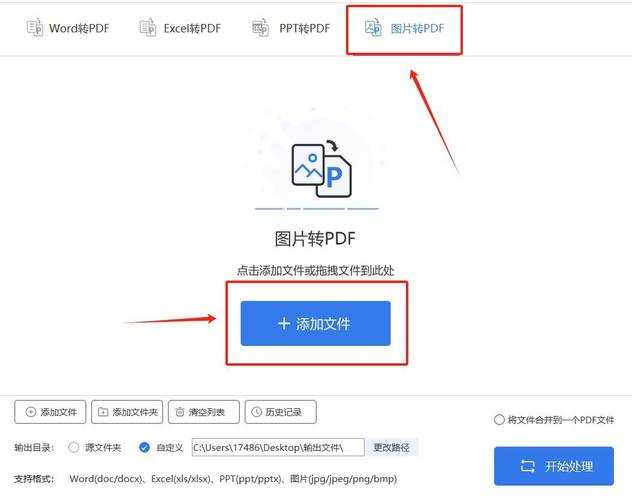
告别杂乱无章:深度剖析图片转PDF的高效工作流
告别杂乱无章:深度剖析图片转PDF的高效工作流
开篇:我们都被图片“淹没”过
你是不是也遇到过这种情况?手机里拍了一堆证件照、扫描了一堆合同文件,全是零散的JPG或PNG图片。需要提交给人事、财务或者客户时,要么一张张发送显得很不专业,要么压缩打包让对方下载解压无比麻烦。上周我就帮同事处理了一个紧急情况:他需要将几十张产品展示图合并成一个PDF文档发给海外客户,结果手动插入Word再转存,格式全乱套了,差点耽误了重要的会议。这正是我们今天要深入探讨的**图片转PDF**这个看似简单,却暗藏效率玄机的操作。
为何选择PDF?不仅仅是“合并”那么简单
格式的“定海神针”
将多张图片转换成PDF文件,最核心的优势在于格式的统一与稳定。无论接收方用的是Windows、macOS还是手机,PDF都能保证版式、尺寸、清晰度与原图高度一致,绝不会出现图片被压缩、拉伸或排列错位的问题。这对于需要保持文档严肃性和专业性的场景至关重要。从“管理图片”到“管理文档”的思维跃迁
当你完成**将多张图片转换为PDF文档**的操作后,你的工作对象就从一堆零散的文件,升级为了一个完整的、可加密、可添加书签和页码的正式文档。这种思维转变能极大提升你对数字资产的管理效率。方法论全景:四种主流图片转PDF路径深度评测
路径一:系统原生之力(以Windows为例)
“打印”功能的妙用
这是最被低估的高效方法,尤其对于Windows用户。你甚至不需要安装任何额外软件。- 在文件夹中,选中所有需要转换的图片。
- 右键点击,选择“打印”。
- 在弹出的窗口中选择“Microsoft Print to PDF”这台虚拟打印机。
- 点击“打印”,系统会让你选择PDF的保存位置和文件名。
优势分析: 原生支持,绝对安全;操作极简,学习成本为零。
适用场景: 快速合并大量图片,对排版顺序要求不高的情况。
路径二:在线工具的利与弊
网络上有大量免费的在线**图片转PDF工具**,它们通常操作简单,直接拖拽上传即可转换。- 优点: 无需安装,跨平台(手机、电脑都能用)。
- 致命缺点: 隐私风险!你的身份证、合同等敏感图片上传到第三方服务器,存在泄露可能。同时,依赖网络,大文件上传下载耗时。
忠告: 除非是完全无关紧要的图片,否则强烈不建议使用在线工具处理个人或商业敏感内容。
路径三:专业软件的“降维打击”
当你需要将扫描的图片转换为可搜索的PDF文档时,专业软件的优势就体现出来了。例如,Adobe Acrobat Pro等工具具备OCR(光学字符识别)功能,能将图片中的文字识别出来,生成可以复制、粘贴和搜索的PDF,这对于处理扫描版合同、书籍摘录来说是质的飞跃。路径四:移动端的便捷操作
现在很多手机都内置了**图片转PDF**功能。例如在iPhone的“文件”App中,选择图片后点击分享,就能找到“打印”并生成PDF的选项。安卓手机也有类似功能或可通过知名App实现。这非常适合随时随地将手机照片快速生成文档。实战进阶:打造你专属的高效工作流
场景一:批量处理数百张产品图
痛点: 图片命名混乱,顺序无法保证。解决方案:
- 预处理: 先在文件夹中按“名称”、“修改日期”或你自定义的规则排序,并统一重命名(如“产品图_001.jpg”)。Windows的资源管理器可以轻松完成批量重命名。
- 关键技巧: 在Windows中使用“打印”法时,系统会严格按照你在文件夹中选择(或显示)的顺序来合并图片。因此,排序和重命名是成功将多张图片转换为PDF文件的第一步。
场景二:制作高质量的电子书或手册
痛点: 需要自定义页面大小、方向和页眉页脚。解决方案:
- 推荐使用具备更多自定义功能的软件,如PDF24、或者Office套件(将图片插入Word,精细调整排版后再另存为PDF)。
- 这样可以精确控制每一页的版式,实现将扫描的图片转换为可搜索的PDF文档的终极目标,获得媲美专业出版物的效果。
避坑指南:那些年我们踩过的“雷”
- 雷区1:图片顺序错乱。 牢记“先排序,后转换”的原则。
- 雷区2:输出PDF体积过大。 原始图片分辨率过高会导致PDF巨大。在转换前,可考虑用画图等工具适当调整图片尺寸(如将宽度设置为2000像素左右),或在转换软件中选择“优化”或“标准”质量,而非“高质量”。
- 雷区3:隐私泄露。 再次强调,慎用在线工具处理敏感文件。
总结与展望
**图片转PDF**绝不是一个简单的格式转换动作,它是我们整理数字信息、提升工作专业度和协作效率的重要一环。从利用Windows系统原生的“打印”功能快速搞定,到使用专业软件实现OCR识别,核心在于根据你的具体场景选择最合适的工具和方法。希望这篇深度剖析能帮你重新认识这个功能,并建立起一套属于自己的高效**图片转PDF工作流**。下次再遇到一堆杂乱的图片时,你一定能从容应对,轻松将其变成一份整洁、专业的PDF文档。
如果你有更独特的场景或技巧,欢迎在评论区分享,我们一起交流,共同进步!