PDF转Word免费方案深度解析:从原理到实战的完整指南
PDF转Word免费方案深度解析:从原理到实战的完整指南
为什么你总是需要将PDF转换成Word?
大家好,我是老张,一个在技术圈摸爬滚打多年的老鸟。今天我们来聊聊一个几乎每个职场人都会遇到的问题——pdf如何转换成word免费。你是不是也经常遇到这样的情况:客户发来一份PDF合同需要修改几个条款,或者下载了一份PDF格式的报告想要直接引用其中的内容?上周我就遇到了一个典型案例:同事小王收到甲方发来的产品说明书PDF,需要根据最新需求调整内容。他一开始试图直接编辑,结果发现格式全乱,急得满头大汗。这不就是典型的pdf转word免费转换需求吗?其实解决这个问题并不难,关键是选对方法。
PDF与Word的本质区别
格式封装 vs 可编辑文档
PDF更像是一张"图片",它把文字、图片、格式都封装在一起,保证了跨设备显示的稳定性,但牺牲了可编辑性。而Word文档则是开放式的,方便编辑但容易因软件版本不同导致格式变化。理解这个本质区别,你就能明白为什么免费的pdf转换成word有时候会出现格式错乱的问题。免费转换方案全攻略
在线转换工具:最便捷的选择
对于偶尔需要转换的用户来说,在线工具是最佳选择。我常用的几个工具包括:- Smallpdf - 界面简洁,转换质量不错
- iLovePDF - 功能全面,支持批量处理
- PDF24 - 完全免费,无使用限制
使用在线工具时要注意:
- 选择信誉良好的网站,避免隐私泄露
- 转换前检查文件是否包含敏感信息
- 注意文件大小限制,通常免费版限制在10-20MB
本地软件方案:安全高效的选择
如果你经常需要处理涉密文件,或者网络环境不稳定,本地软件是更好的选择。在window系统上,有几个不错的免费方案:- LibreOffice - 开源免费,支持直接编辑PDF
- WPS Office - 个人版免费,转换效果优秀
- Microsoft Word自身 - 2013及以上版本支持直接打开PDF
Word自带的转换功能详解
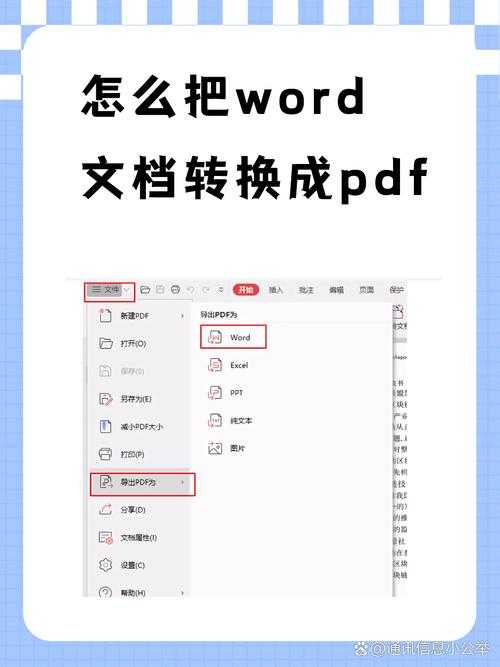
很多人不知道,从Office 2013开始,Word就内置了PDF转换功能。使用方法很简单:- 右键点击PDF文件,选择"打开方式"→"Word"
- Word会提示将进行转换,点击"确定"
- 转换完成后即可进行编辑
这个方法的优势是格式保持相对较好,特别是对于文字为主的文档。在window 10或window 11系统上,这个功能运行得更加流畅。
专业场景下的解决方案
批量处理的高效技巧
如果你需要一次性转换多个PDF文件,手动操作显然效率太低。这时候可以考虑使用批处理脚本或者专业工具。对于技术爱好者,我推荐使用Python的pdf2docx库,几行代码就能实现批量转换:| 场景 | 推荐方案 | 优势 |
|---|---|---|
| 单个文件快速转换 | 在线工具或Word自带功能 | 操作简单,无需安装 |
| 批量文件处理 | 专业软件或脚本 | 效率高,一致性好 |
| 涉密文件处理 | 本地软件方案 | 数据安全有保障 |
格式保持的关键要点
无论使用哪种方法,都要注意以下几点:- 转换前备份原文件
- 复杂排版建议分段转换
- 表格和图表要单独检查
- 字体缺失可能导致格式错乱
常见问题与解决方案
转换后格式错乱怎么办?
这是最常见的问题,通常是因为PDF中的元素过于复杂。解决方法有:- 尝试使用不同的转换工具
- 先将PDF转换为图片,再使用OCR识别
- 对于扫描版PDF,使用专业的OCR软件
转换速度慢的优化技巧
大型PDF文件转换可能需要较长时间,可以通过以下方式优化:- 关闭不必要的应用程序
- 将文件拆分成多个小文件
- 使用性能更好的电脑,特别是在window 11系统上
我的实战经验分享
经过多年的实践,我发现pdf如何转换成word免费这个问题的答案并不是唯一的。关键在于根据具体需求选择合适的方法。如果是简单的文字文档,Word自带功能就足够了;如果是复杂的图文混排,可能需要专业的转换工具。记得有一次,我需要转换一份200页的技术手册,里面包含大量公式和图表。试了多个在线工具效果都不理想,最后使用了window平台上的专业软件才完美解决。这也说明,在某些专业场景下,投资一款好的转换软件是值得的。
总结与建议
通过今天的分享,相信你对pdf转word免费转换有了更全面的认识。总的来说,免费的方案已经能够满足大部分日常需求,特别是在window系统生态下,有很多优秀的工具可供选择。最后给大家几个实用建议:
- 定期整理常用转换工具,建立自己的工具库
- 重要文件转换前一定要备份
- 多掌握几种方法,以备不时之需
- 关注新技术发展,转换工具也在不断进步
希望这篇深度解析能帮你彻底解决免费的pdf转换成word的困扰。如果你有其他问题或更好的方法,欢迎在评论区交流讨论!