
深度剖析:为何你的PPT转PDF总带日期?从根源到解决的终极指南
好的,没问题!看我的。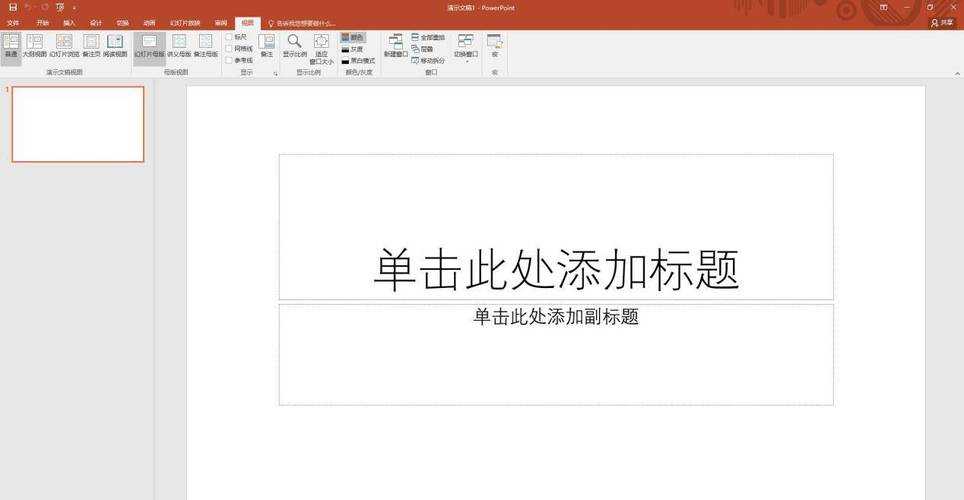 嘿,朋友们!我是老张,一个在电脑前摸爬滚打多年的技术老炮。今天咱们不聊那些高深莫测的代码,就来解决一个看似简单,却让无数职场人、学生党抓狂的小问题——**ppt转pdf去掉日期**。你有没有遇到过这种情况?精心准备的PPT,一转成PDF,页面角落就自动冒出来一个你不想要的日期,看着特别碍眼,关键是它还显得不专业!别急,今天我就带你从根源上理解这个问题,并分享几种一劳永逸的解决方法。
这就引出了我们第一个核心场景:**在ppt转pdf时如何设置不显示日期时间**。关键在于,在点击“另存为”或“导出”之前,我们必须先检查并清理PPT源文件本身的设置。
很多专业软件在转换设置中,会明确提供一个“不包含文档信息”或“忽略源文件页眉页脚”的复选框。你只需要勾选它,就能轻松将ppt转换成pdf并去掉页眉页脚日期,效率非常高,特别适合处理堆积如山的会议资料或学术报告。
另一个坑是,你的PPT可能使用了幻灯片母版。如果日期信息是在母版上添加的,那么你在普通视图下是无法直接删除的。这时你需要进入“视图”->“幻灯片母版”,在母版视图下找到并删除日期占位符。
而对于团队协作或频繁处理文档的场景,可以考虑在window电脑上部署一套专业的PDF解决方案,它能将ppt转pdf后不显示任何日期信息这种需求变成一种可批量执行的标准化流程,极大提升团队的整体效率。
记住,技术工具是为我们服务的,多掌握一个小技巧,就能让我们的工作更顺畅、成果更专业。如果你在操作过程中还遇到什么奇怪的问题,欢迎随时找我交流!我们下期再见!
(注:本文提及的软件操作界面基于主流版本,不同版本可能存在细微差异,但核心逻辑相通。)
深度剖析:为何你的PPT转PDF总带日期?从根源到解决的终极指南
一、追根溯源:那个“不请自来”的日期到底从哪来?
在急着找工具**将ppt转换成pdf并去掉页眉页脚日期**之前,我们得先弄明白这个日期是怎么来的。知己知彼,方能百战不殆嘛。1.1 PPT软件自身的“小聪明”
大多数情况下,这个日期来自于PPT软件(无论是Microsoft PowerPoint还是WPS)的页眉页脚设置。软件为了方便用户,在转换时可能会默认将“幻灯片编号”或“日期和时间”信息带入PDF。你以为你没设置,但其实它可能默认勾选了。这就引出了我们第一个核心场景:**在ppt转pdf时如何设置不显示日期时间**。关键在于,在点击“另存为”或“导出”之前,我们必须先检查并清理PPT源文件本身的设置。
1.2 打印驱动的“默认行为”
另一种情况是,你使用了系统自带的“Microsoft Print to PDF”这类虚拟打印机来转换。这时候,打印驱动可能会读取系统当前日期并添加到打印输出中。虽然不常见,但确实存在。二、实战演练:三种方法,彻底解决日期烦恼
下面,我结合自己常用的工作流,给大家分享三种亲测有效的方法,从简单到专业,总有一款适合你。2.1 方法一:从源头扼杀(推荐首选)
这是最根本、最可靠的方法,适用于任何版本的PPT软件。我们的目标是:**实现ppt转pdf后不显示任何日期信息**。- 打开你的PPT文件,点击顶部菜单栏的“插入”选项卡。
- 找到并点击“页眉和页脚”(或者“幻灯片编号”)。
- 在弹出的对话框中,你会看到“日期和时间”选项。
- 如果勾选了“自动更新”,它会显示转换当天的日期。
- 如果勾选了“固定”,它会显示你之前输入的某个特定日期。
- 最关键的一步:确保取消“日期和时间”的勾选。同时,也检查一下“幻灯片编号”和“页脚”是否需要取消。
- 点击“全部应用”,而不仅仅是“应用”。
- 最后,再通过“文件”->“另存为”->选择PDF格式保存。
瞧,这样转换出来的PDF就干干净净了。这个方法能确保ppt转pdf去掉页眉页脚日期的需求得到完美满足,因为它直接从源头上解决了问题。
2.2 方法二:利用虚拟打印机的高级设置
如果你习惯用打印的方式转换,或者在方法一之后日期依然存在(极少数情况),可以尝试这个方法。这在window系统下尤其方便,因为系统自带了强大的虚拟打印功能。- 在PPT中,按Ctrl + P打开打印对话框。
- 打印机选择“Microsoft Print to PDF”。
- 点击“打印属性”或“首选项”(不同系统版本名称可能略有不同)。
- 在高级设置里,仔细寻找与“页眉页脚”、“水印”或“文档信息”相关的选项,确保它们被设置为“无”或取消勾选。
- 确认设置后,点击“打印”,并为你生成的PDF文件命名。
2.3 方法三:专业工具的降维打击
对于需要批量处理大量PPT文件,或者对PDF有更高要求(如合并、压缩、加密)的朋友,我会推荐使用专业的PDF工具。这类工具在window平台上有着丰富的选择,它们通常能提供更精细的控制选项。很多专业软件在转换设置中,会明确提供一个“不包含文档信息”或“忽略源文件页眉页脚”的复选框。你只需要勾选它,就能轻松将ppt转换成pdf并去掉页眉页脚日期,效率非常高,特别适合处理堆积如山的会议资料或学术报告。
三、避坑指南与最佳实践
3.1 常见错误:为什么我设置了还是没用?
我见过最多的错误就是:只在第一张幻灯片上取消了日期,却没有点击“全部应用”。记住,一定要点“全部应用”!否则其他幻灯片依然会保留日期。另一个坑是,你的PPT可能使用了幻灯片母版。如果日期信息是在母版上添加的,那么你在普通视图下是无法直接删除的。这时你需要进入“视图”->“幻灯片母版”,在母版视图下找到并删除日期占位符。
3.2 我的个人工作流建议
对于日常使用,我强烈建议大家采用方法一。它不依赖任何第三方软件,是最高效、最稳定的解决方案。养成在转换前花5秒钟检查页眉页脚的好习惯,能为你后续节省大量重新转换的时间。而对于团队协作或频繁处理文档的场景,可以考虑在window电脑上部署一套专业的PDF解决方案,它能将ppt转pdf后不显示任何日期信息这种需求变成一种可批量执行的标准化流程,极大提升团队的整体效率。
总结
好了,关于**ppt转pdf去掉日期**这个“老大难”问题,我们今天算是把它彻底讲透了。从理解日期来源,到掌握三种核心解决方法,再到避开常见陷阱,我希望这篇指南能真正帮你解决实际问题。记住,技术工具是为我们服务的,多掌握一个小技巧,就能让我们的工作更顺畅、成果更专业。如果你在操作过程中还遇到什么奇怪的问题,欢迎随时找我交流!我们下期再见!
(注:本文提及的软件操作界面基于主流版本,不同版本可能存在细微差异,但核心逻辑相通。)
你可能想看:

