从技术思维到高效阅读:《如何高效阅读》PDF的深度应用指南
从技术思维到高效阅读:《如何高效阅读》PDF的深度应用指南
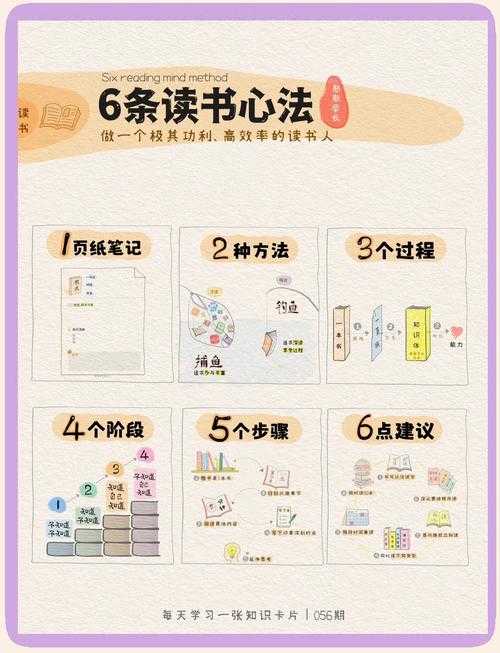
为什么你的PDF阅读效率始终提不上去?
作为一个经常处理技术文档的老手,我发现很多人下载了《如何高效阅读》PDF却始终无法真正吸收其中的精华。这就像拥有了最强大的软件却只会用基础功能一样可惜。今天,我将从技术人的视角,分享一套将《如何高效阅读》PDF转化为实际能力的系统方法。记得有一次,我在准备一个重要项目时,需要在短时间内消化数百页的技术文档。正是那次经历让我意识到,单纯拥有《如何高效阅读》PDF文件远远不够,关键在于如何运用其中的方法论。接下来,我将分享这些年在Windows平台上积累的实战经验。
搭建你的数字阅读工作流
选择合适的PDF阅读工具
在Windows系统上,选择合适的工具是提升《如何高效阅读》PDF效果的第一步。经过多年测试,我发现不同工具的组合使用能带来意想不到的效果:- Adobe Acrobat Reader DC - 适合深度标注和批注
- Sumatra PDF - 轻量级快速查看工具
- Edge浏览器 - 内置的朗读和沉浸式阅读功能
优化你的阅读环境
在Windows系统中,我强烈推荐使用以下设置来优化《如何高效阅读》PDF的体验:- 启用深色模式减少视觉疲劳
- 调整页面布局为双页视图
- 设置合适的缩放比例(建议110%-130%)
- 开启硬件加速提升渲染速度
《如何高效阅读》PDF的核心技巧实践
预读策略的技术化实现
《如何高效阅读》PDF文档中的预读概念,我通过技术手段将其系统化。具体操作流程如下:| 步骤 | Windows工具 | 时间投入 |
|---|---|---|
| 快速浏览目录结构 | 使用书签面板 | 2-3分钟 |
| 识别关键章节 | 关键词搜索功能 | 1-2分钟 |
| 建立阅读路线图 | 添加自定义书签 | 3-5分钟 |
批注系统的智能化管理
在Windows平台上,我建立了一套高效的《如何高效阅读》PDF批注系统:- 使用不同颜色标注不同类型的内容
- 建立统一的标注符号体系
- 利用云同步功能跨设备访问
- 定期导出批注进行复习
提升《如何高效阅读》PDF吸收效率的进阶技巧
多任务处理的艺术
作为技术人,我发现将《如何高效阅读》PDF的方法与现代工作流结合能产生奇效。比如,在Windows系统中可以:- 使用分屏功能同时查看PDF和笔记软件
- 利用文本朗读功能进行多感官学习
- 设置定时提醒避免长时间阅读疲劳
- 结合番茄工作法提升专注度
知识管理的技术解决方案
《如何高效阅读》PDF中强调的知识内化过程,我通过以下技术手段进行强化:- 使用OneNote建立知识图谱
- 通过Power Automate自动化笔记整理
- 利用Windows索引服务快速检索
- 建立个人知识库的版本控制
常见问题与解决方案
注意力分散的技术应对
在处理《如何高效阅读》PDF时,很多人会遇到注意力不集中的问题。我的解决方案是:专注辅助工具组合:
- 使用Windows专注助手屏蔽通知
- 配置合适的背景音乐
- 设置阅读环境的光线调节
- 利用阅读进度跟踪功能
记忆强化的数字策略
《如何高效阅读》PDF中的记忆技巧,我通过数字工具进行了优化:| 记忆阶段 | 技术工具 | 实施方法 |
|---|---|---|
| 短期记忆 | Sticky Notes | 关键点即时记录 |
| 中期记忆 | 日历提醒 | 定期复习安排 |
| 长期记忆 | 知识管理软件 | 系统化整理 |
个性化阅读系统的建立
基于数据分析的阅读优化
通过长期实践《如何高效阅读》PDF中的方法,我建立了个性化的阅读分析系统:- 记录每次阅读的时间和效率数据
- 分析最佳阅读时段和持续时间
- 调整阅读策略基于数据反馈
- 建立个人阅读效率基准线
持续改进的循环机制
《如何高效阅读》PDF不是一次性的阅读材料,而是需要持续实践的方法论。我建议:- 每月回顾阅读效率变化
- 根据新需求调整阅读策略
- 尝试新的工具和技术
- 分享经验获得反馈
结语:从拥有到精通的转变
掌握《如何高效阅读》PDF的真正价值不在于简单阅读,而在于将方法论融入日常的工作流。在Windows这个强大的平台上,我们有机会将阅读效率提升到新的高度。记住,最好的工具是那个能与你的工作习惯完美契合的工具。希望这份指南能帮助你真正发挥《如何高效阅读》PDF的潜力。如果你有任何问题或想分享自己的经验,欢迎在评论区交流。下次,我将分享如何将高效阅读与知识管理相结合,打造个人学习系统。