
Excel表格怎么生成PDF文件:从基础操作到高级技巧的全方位指南
Excel表格怎么生成PDF文件:从基础操作到高级技巧的全方位指南
为什么你的Excel转PDF总是出问题?
作为一个经常和数据打交道的技术博主,我发现很多人在处理**excel表格怎么生成pdf文件**这个问题时,都会遇到各种奇奇怪怪的状况。比如格式错乱、排版跑偏,或者生成的PDF文件太大无法发送。今天我们就来深入探讨一下这个话题,让你彻底掌握Excel转PDF的各种技巧。记得上周我同事小张就因为这个问题差点耽误了重要报表的提交。他负责的销售数据表格在转换成PDF后,原本整齐的边框突然消失,重要数据挤在一起,完全达不到给领导汇报的要求。这种场景我相信你也遇到过,对吧?
基础篇:Excel自带的转换功能
最直接的转换方法
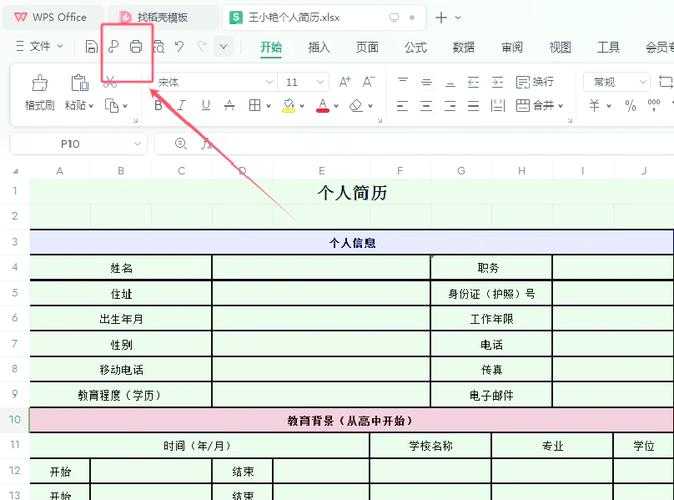
对于大多数日常需求,**将excel表格导出为pdf文件**最简单的方法就是使用Excel内置的导出功能。具体操作步骤如下:- 打开你需要转换的Excel文件
- 点击左上角的"文件"菜单
- 选择"另存为"选项
- 在保存类型中选择"PDF (*.pdf)"
- 设置合适的文件名和保存位置
- 点击"保存"按钮完成转换
这种方法特别适合**将excel表格保存为pdf格式**的日常需求,而且能保持较好的格式兼容性。不过需要注意的是,如果你的表格包含复杂的公式或图表,建议在转换前先进行打印预览,确保最终效果符合预期。
转换前的关键设置
很多人在**excel表格转换为pdf文档**时忽略了重要的设置选项,导致结果不尽如人意。在点击"保存"之前,一定要关注这两个选项:- 优化选项:标准大小适合屏幕查看,最小大小适合邮件发送
- 发布内容:可以选择整个工作簿、活动工作表或选定区域
特别是在Windows系统环境下,这些设置会更加稳定可靠。我个人的经验是,如果表格内容较多,选择"最小大小"可以显著减小PDF文件体积,这在通过邮件发送时特别实用。
进阶篇:专业工具的高级应用
批量转换的高效方案
当你需要**将多个excel表格批量生成pdf文件**时,手动一个个转换显然效率太低。这时候可以考虑使用专业的批量转换工具,或者利用Excel的宏功能来自动化处理。以Windows平台上的Adobe Acrobat为例,它不仅支持高质量的**excel表格生成pdf文件转换**,还提供了批量处理功能。你可以一次性选择多个Excel文件,设置统一的转换参数,然后让软件自动完成所有工作。这对于财务人员月底处理大量报表特别有帮助。
保持格式完美的技巧
在**excel表格导出为pdf格式**的过程中,最让人头疼的就是格式变化问题。这里分享几个实用技巧:- 在转换前先将页面布局设置为"适合一页宽",避免内容被截断
- 如果表格超出一页,适当调整行高列宽或缩小字体
- 复杂图表建议先转换为图片再插入表格
- 使用"打印预览"功能反复检查效果
这些技巧在Windows系统上的Excel中表现最为稳定,特别是新版Office 365提供了更智能的格式保持算法。
实战案例:不同场景的最佳实践
财务报表的转换方案
对于包含敏感数据的财务报表,**将excel表格保存为pdf格式**时需要额外注意安全性。除了基本的转换外,我建议:- 为PDF文件设置打开密码
- 限制打印和编辑权限
- 添加数字签名确保文件完整性
- 使用水印标注文件密级
这些安全措施在Windows平台上可以通过Adobe Acrobat等专业工具轻松实现,为你的重要数据提供多重保护。
学术研究的特殊需求
学术论文中经常需要**将excel表格导出为pdf文件**,这时对格式的要求更为严格。除了基本的转换外,还需要注意:- 确保所有字体都能正确嵌入
- 保持图表和数据的矢量格式
- 设置合适的DPI保证打印质量
- 添加必要的元数据信息
在这方面,Windows系统配合专业PDF工具能够提供最完善的解决方案,满足学术出版的高标准要求。
常见问题与解决方案
转换后格式错乱怎么办?
这是**excel表格怎么生成pdf文件**过程中最常见的问题。解决方法包括:| 问题现象 | 可能原因 | 解决方案 |
|---|---|---|
| 边框线消失 | 打印设置问题 | 检查页面布局中的网格线设置 |
| 文字重叠 | 单元格内容过多 | 调整列宽或缩小字体 |
| 图表变形 | 分辨率不匹配 | 使用矢量格式保存图表 |
文件体积过大的优化技巧
当你需要**将大型excel表格生成pdf文件**时,文件体积可能成为一个问题。以下是一些有效的优化方法:- 压缩图片质量到合适的程度
- 删除不必要的隐藏数据
- 使用专业的PDF压缩工具
- 考虑将文件分割为多个部分
在Windows环境下,可以使用系统自带的压缩功能或者第三方工具来进一步减小文件体积。
总结与建议
通过今天的分享,相信你对**excel表格怎么生成pdf文件**有了更全面的认识。从基础操作到高级技巧,从单个文件处理到批量转换,每个方法都有其适用的场景。我的建议是:日常简单转换使用Excel自带功能就足够了,复杂或批量需求可以考虑专业工具。特别是在Windows系统环境下,各种工具的兼容性和稳定性都更有保障。记住,选择合适的工具和方法,才能让你的工作效率最大化。
如果你在实操过程中遇到其他问题,欢迎在评论区留言讨论。我会根据大家的反馈,继续分享更多实用的办公技巧!

