PDF加密文档打印全攻略:从权限破解到高效输出的深度解析
PDF加密文档打印全攻略:从权限破解到高效输出的深度解析
引言:当加密PDF遇上打印需求
相信很多职场人都遇到过这样的尴尬场景:领导发来一份重要的加密PDF文档,要求你立即打印出来准备会议材料,但当你点击打印按钮时,却弹出了"打印权限受限"的提示框。这种看似简单的pdf加密文档如何打印的问题,实际上涉及到文档权限管理、技术解决方案选择等多个层面的考量。作为一名在IT行业摸爬滚打多年的技术博主,我今天就结合自己遇到的实际案例,为大家深度解析加密PDF文档的打印解决方案。无论你是行政文员、法务人员还是普通上班族,这篇文章都将为你提供实用的操作指南。
理解PDF加密权限的底层逻辑
PDF加密的两种权限类型
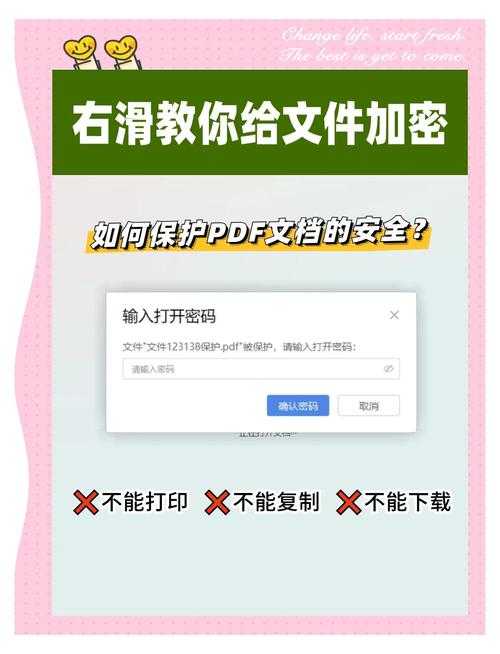
在探讨具体的pdf加密文档如何打印的方法之前,我们首先要了解PDF文档的加密机制。通常,PDF加密分为两个层次:- 打开密码:需要输入密码才能查看文档内容
- 权限密码:控制文档的打印、编辑、复制等操作权限
- 完全禁止打印
- 仅允许低分辨率打印
- 允许高分辨率打印
权限验证的实际应用场景
上周我就遇到了一个典型案例:某律师事务所的助理需要批量打印加密的合同文档,但每个文档的打印权限都不相同。这种情况下,单纯的pdf加密文档如何打印的问题就变成了如何高效处理不同权限文档的批量打印需求。五种实用的加密PDF打印解决方案
方法一:使用系统自带打印功能(最基础)
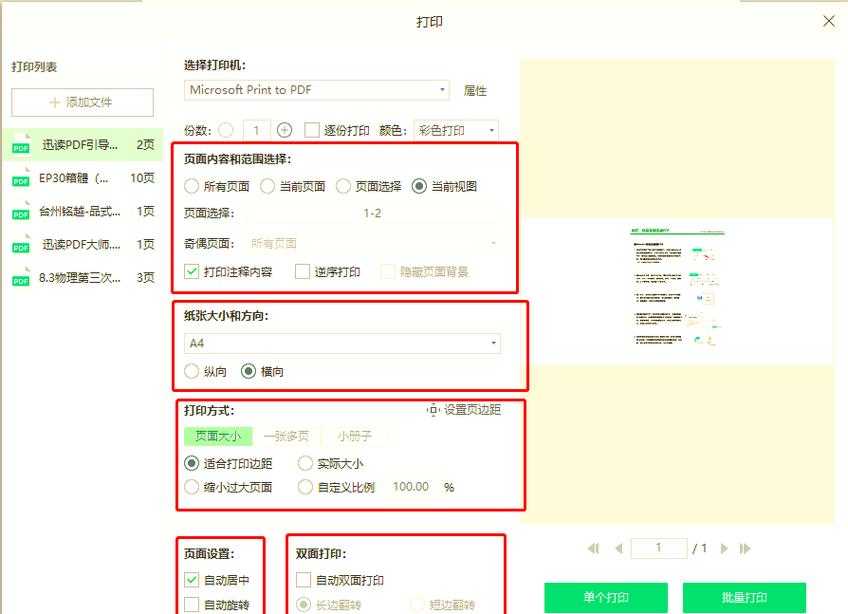
对于权限设置较为宽松的加密PDF,最简单的加密PDF文档打印方法就是直接使用系统自带的打印功能。在Windows系统中,你可以尝试以下步骤:- 用浏览器直接打开PDF文件尝试打印
- 使用Windows自带的"Microsoft Print to PDF"虚拟打印机
- 通过打印预览功能检查实际打印效果
方法二:专业PDF工具权限破解(最有效)
当基础方法无法解决问题时,专业的PDF编辑工具就派上用场了。以我经常使用的几款工具为例:| 工具名称 | 操作步骤 | 适用场景 |
|---|---|---|
| Adobe Acrobat Pro | 文件→属性→安全→无安全策略 | 企业级文档处理 |
| 福昕PDF编辑器 | 保护→权限→输入密码解除限制 | 个人用户日常使用 |
方法三:截图打印法(最快捷)
对于一些简单的单页文档,截图可能是最快速的pdf加密文档如何打印的解决方案。具体操作如下:- 使用Windows自带的截图工具(Win+Shift+S)
- 将截图粘贴到Word或画图工具中
- 调整图片大小后直接打印
方法四:在线工具解密打印(最便捷)
现在有很多在线PDF处理工具可以提供加密PDF文档打印服务,但使用时需要注意数据安全:- 选择信誉良好的在线工具
- 避免上传包含敏感信息的文档
- 及时清理浏览器缓存
方法五:命令行工具(技术向)
对于技术爱好者来说,使用命令行工具可能是最酷的pdf加密文档如何打印的解决方案。通过一些开源的PDF处理库,你可以编写脚本批量处理加密文档的打印问题。实际工作场景中的最佳实践
企业环境下的权限管理
在企业环境中,加密PDF文档打印往往不是单纯的技术问题,还涉及到权限管理和安全策略。合理的做法是:- 建立统一的文档加密标准
- 为不同部门设置差异化的打印权限
- 定期审计打印记录
个人用户的使用建议
对于个人用户来说,掌握多种pdf加密文档如何打印的方法很重要,但更重要的是养成良好的文档使用习惯:- 重要文档及时备份
- 了解基本的文档权限知识
- 准备多种应急解决方案
避免常见陷阱的技术要点
在解决pdf加密文档如何打印的问题时,有几个技术细节需要特别注意:- 注意打印分辨率设置,避免低质量输出
- 检查文档完整性,防止缺页漏打
- 测试不同的色彩模式,确保重要信息不丢失
结语:技术只是工具,理解才是关键
通过今天的分享,相信大家对pdf加密文档如何打印这个问题有了更深入的理解。技术解决方案固然重要,但更重要的是理解文档加密的底层逻辑和实际应用场景的需求。在实际工作中,我们需要根据具体情况选择最合适的加密PDF文档打印方法。记住,最好的解决方案往往是最简单、最稳定的那个。希望这篇文章能帮助你在遇到类似问题时,能够从容应对,高效解决。
如果你在实践过程中遇到其他问题,欢迎在评论区留言讨论。作为技术博主,我会持续分享更多实用的办公软件使用技巧。